

NotebookLM tiếp tục được nâng cấp mạnh mẽ với hàng loạt tính năng mới, dưới đây Adtimin sẽ tổng hợp những cập nhật mới nhất trong NotebookLM. Là công cụ nghiên cứu và ghi chú thông minh do Google phát triển, NotebookLM không chỉ hỗ trợ tóm tắt tài liệu mà còn giúp người dùng phân tích chuyên sâu, tạo nội dung và tối ưu quy trình làm việc. Nếu trước đây bạn chỉ có thể hỏi đáp với tài liệu, thì giờ đây, NotebookLM đã tiến xa hơn rất nhiều, từ việc chuyển báo cáo thành video tóm tắt, tạo bộ slide chuyên nghiệp, đến tổng hợp thông tin thành bảng dữ liệu ngay trong vài phút. Trong bài viết hôm nay cùng ADTIMIN tìm hiểu những chức năng mới, cực kỳ thực tế của NotebookLM.
NotebookLM đã thay đổi như thế nào?
Ở giai đoạn đầu, NotebookLM chủ yếu cho phép người dùng tải tài liệu lên, đặt câu hỏi và nhận câu trả lời. Về cơ bản, NotebookLM mang lại sự tiện lợi và an toàn, nhưng nhìn chung, cách hoạt động lại khá giống với nhiều công cụ AI khác, đó là: bạn đưa ra câu hỏi, AI phản hồi, và bạn tiếp nhận thông tin.
Tuy nhiên, những cập nhật gần đây Google đang phát triển NotebookLM theo một hướng mới. Thay vì chỉ trả lời câu hỏi, NotebookLM bắt đầu giúp người dùng xử lý thông tin và kiến thức bằng nhiều cách khác nhau, như: nghe tóm tắt, sơ đồ tư duy, bài kiểm tra,…NotebookLM dần trở thành một không gian nghiên cứu và làm việc sâu hơn.
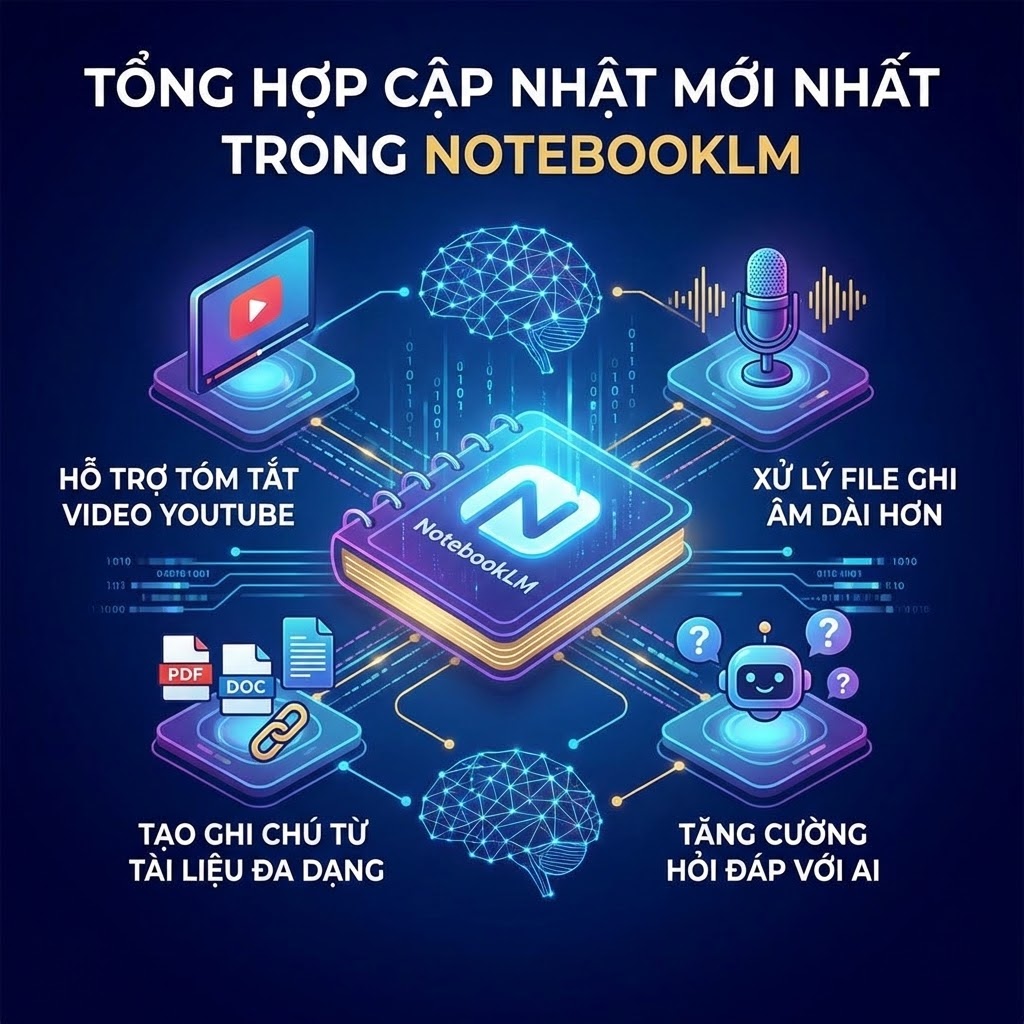
Tổng Hợp những cập nhật mới nhất trong NotebookLM
Tóm Tắt Nội Dung Bằng Video Overview
Video Overview cho phép NotebookLM chuyển nội dung trong notebook của bạn thành một bản tóm tắt bằng video. Đây là cập nhật mới nhất trong NotebookLM với chức năng hữu ích và phù hợp trong những tình huống bạn không có thời gian để đọc chi tiết, nhưng phải hiểu nhanh bức tranh chung của toàn bộ tài liệu. Mang lại trải nghiệm học tập đa giác quan hơn khi kết hợp hình ảnh, văn bản và âm thanh. Với những chủ đề học thuật phức tạp, hình thức xem video giúp người học dễ hình dung, ghi nhớ lâu hơn so với việc đọc tài liệu dài.
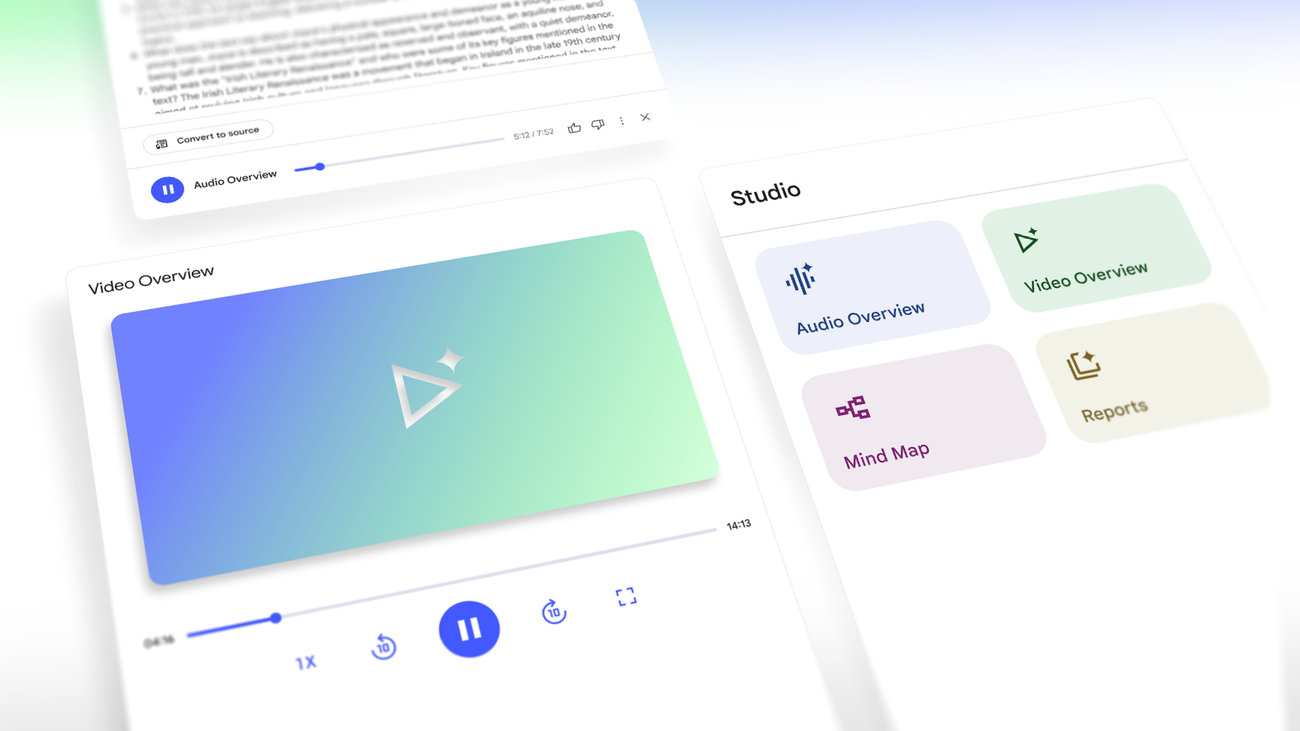
Các bước thao tác đơn giản như sau:
Đầu tiên, bạn cần mở NotebookLM và chọn Add sources (Thêm nguồn), sau đó dán link bài báo cáo cần xử lý vào. Sau khi nguồn được tải lên, bạn bấm vào tính năng Video Overview ở cột bên phải màn hình để tạo bản tóm tắt.
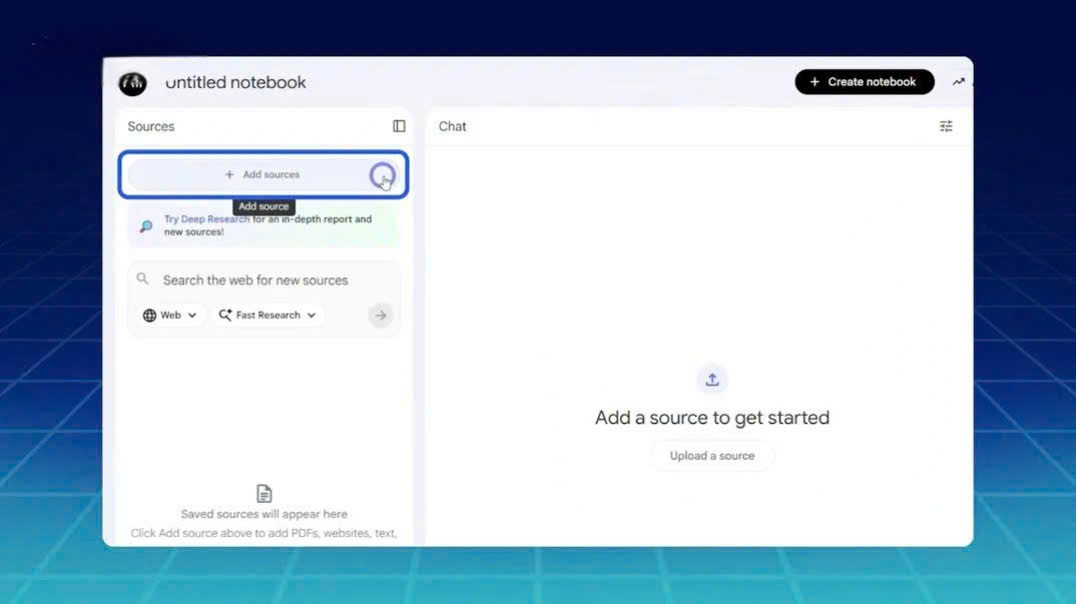
Điểm đặc biệt là bạn có thể tùy chỉnh kết quả sao cho đúng ý mình bằng cách nhấn vào biểu tượng cây viết.
Sau khi nhấn vào, bạn có thể điều chỉnh Định dạng (Format). Có 2 định dạng bạn có thể chọn, một là Brief (Bản tóm tắt ngắn) để nắm ý chính nhanh, hoặc hai là Explainer (Giải thích chi tiết). Tiếp theo, bạn chọn ngôn ngữ đầu ra cho bản tóm tắt.
Khi tùy chỉnh xong, bạn nhấp vào Generate để tạo bản tóm tắt. Sau khoảng 10 đến 15 phút, tùy vào độ dài của nguồn tài liệu, NotebookLM sẽ trả về cho chúng ta một bản tóm tắt gồm các slides, và giọng đọc giải thích từng ý một cách cụ thể. Cảm giác như có một bạn trợ lý riêng rất thông minh đúng không các bạn?
Tạo Bộ Slide Chuyên Nghiệp Với Slide Deck
Cùng với Video Overviews, Google cũng cải tiến tính năng Slide Deck trên phiên bản di động của NotebookLM đây là cập nhật mới nhất trong NotebookLM. Không chỉ đơn giản là chia nội dung thành vài gạch đầu dòng rồi đưa lên slide. Khi bạn yêu cầu tạo slide, AI sẽ sắp xếp lại thông tin theo một mạch logic đủ rõ để bạn có thể tự theo dõi và từ đó hiểu sâu hơn.
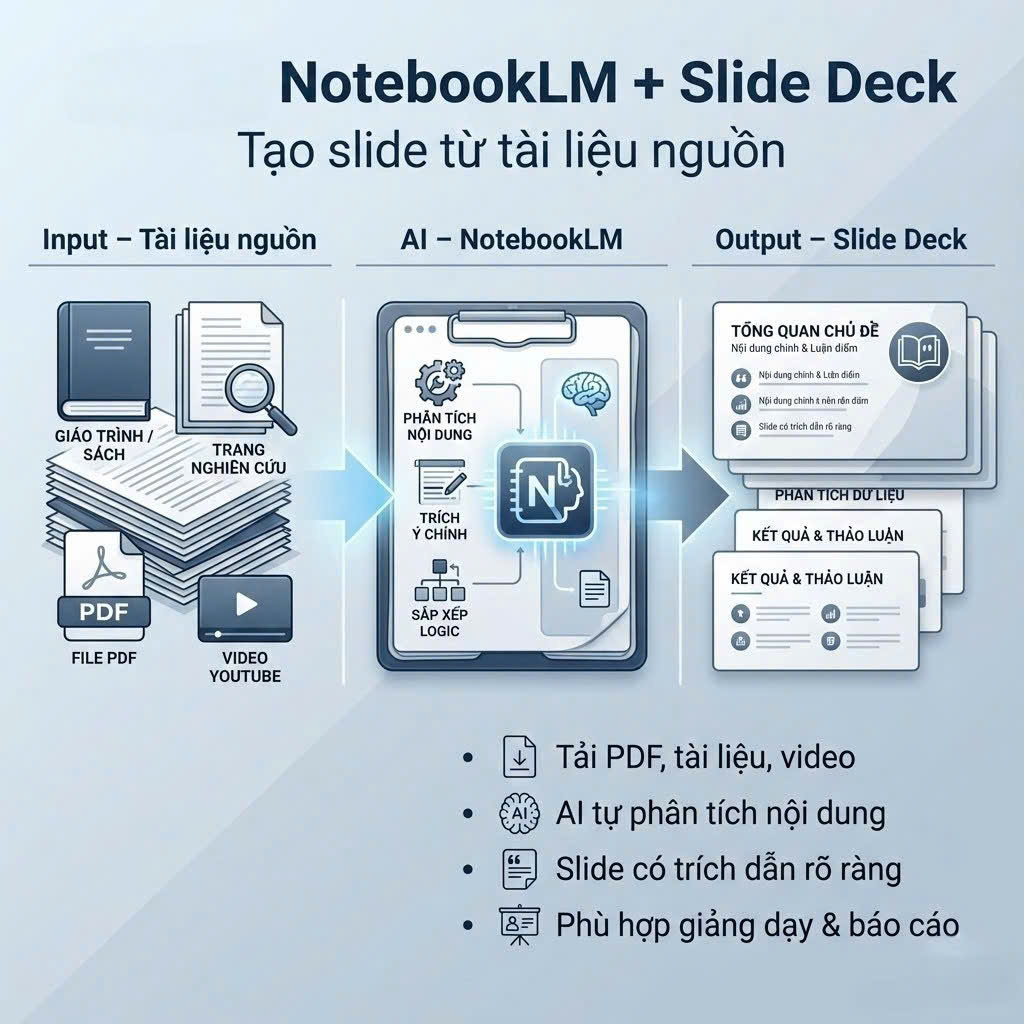
Người dùng có thể lựa chọn giữa các định dạng trình bày khác nhau, trong đó chế độ Detailed phù hợp cho việc tự học với nội dung chi tiết, còn chế độ Presenter được tối ưu cho thuyết trình với các slide gọn gàng, tập trung vào ý chính.
Ngoài ra, NotebookLM cũng cho phép thiết lập ngôn ngữ đầu ra và thêm câu lệnh tùy chỉnh nhằm tạo dàn ý tổng quan hoặc định hướng nội dung theo mục tiêu người học. Điều này đặc biệt hữu ích trong môi trường giáo dục, nơi giáo viên và học sinh cần cá nhân hóa tài liệu học tập.
Để tạo slide, bạn chỉ cần nhấn vào nút Slide Deck ở đây. Nhưng cũng giống như Video Overview, bạn cũng có thể nhấn vào biểu tượng cây viết để tùy chỉnh kết quả đầu ra của bộ slide. Sau khi đọc xong, bạn có thể tải xuống dưới dạng file PDF để lưu lại hoặc nhấn chia sẻ và nhập email của các thành viên trong đội nhóm hoặc công ty để mọi người cùng biết những thông tin thú vị từ báo cáo này nha!
Tổng Hợp Dữ Liệu Với Data Tables
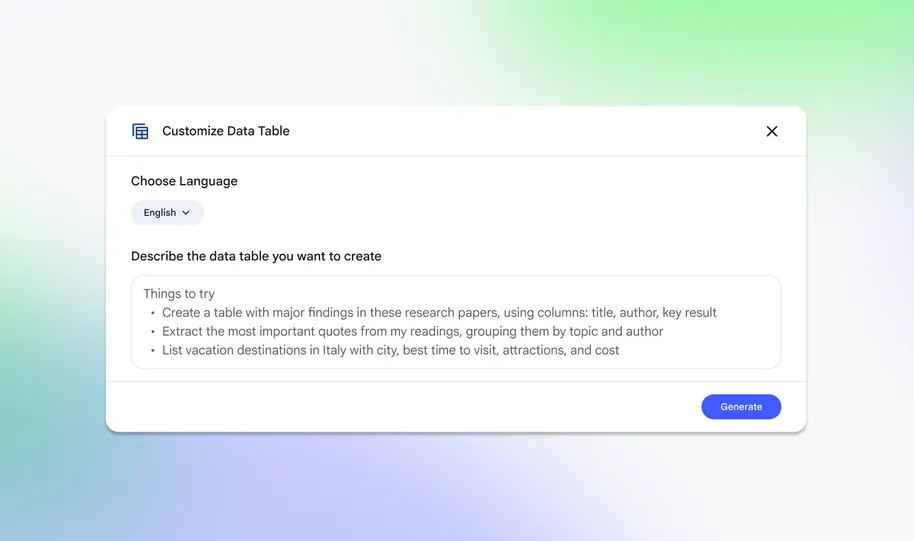
Cập nhật mới nhất trong NotebookLM với Data Tables, bạn có thể tạo một bảng dữ liệu tổng hợp từ nguồn tài liệu. Bạn chỉ cần nhấn chọn “Data Table” để tạo ngay một bảng dữ liệu hoặc bạn có thể tùy chỉnh kết quả đầu ra bằng cách chọn biểu tượng cây viết, và nhập câu lệnh yêu cầu NotebookLM tổng hợp dữ liệu cụ thể.
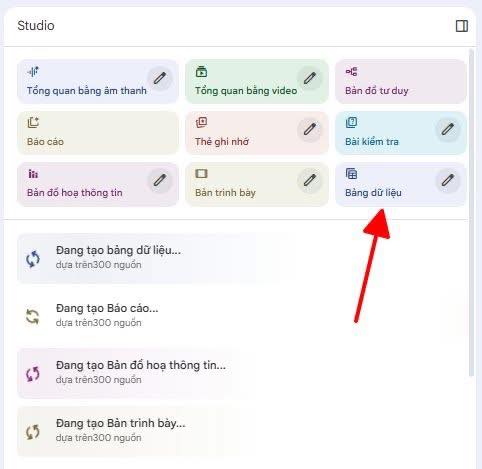
Ngoài tổng hợp số liệu, chức năng Data Table còn có thể giúp bạn trích dẫn những nội dung quan trọng, ghi chú tác giả cho từng nguồn khác nhau. Hiện tại, tính năng Data Table này chỉ được hỗ trợ cho các tài khoản trả phí.
NotebookLM là một công cụ cực kỳ phù hợp cho mọi người mỗi ngày phải làm việc với rất nhiều thông tin: đọc tài liệu, hiểu nhanh một lĩnh vực mới, tổng hợp ý tưởng, chuẩn bị họp, viết báo cáo hoặc ra quyết định. Nếu công việc của bạn càng liên quan đến việc suy nghĩ, phân tích và học hỏi liên tục, thì NotebookLM càng là một trợ thủ đắc lực.
Trên đây ADTIMIN đã giới thiệu Tổng hợp những cập nhật mới nhất trong NotebookLM hy vọng bạn sẽ có thêm được nhiều kiến thức để sử dụng nó hơn nhé. Thay vì vật lộn với những giấy tờ tài liệu quy cũ, hãy để AI giúp bạn trở thành một người thuyết trình chuyên nghiệp, hiện đại và đầy sức thuyết phục.


