

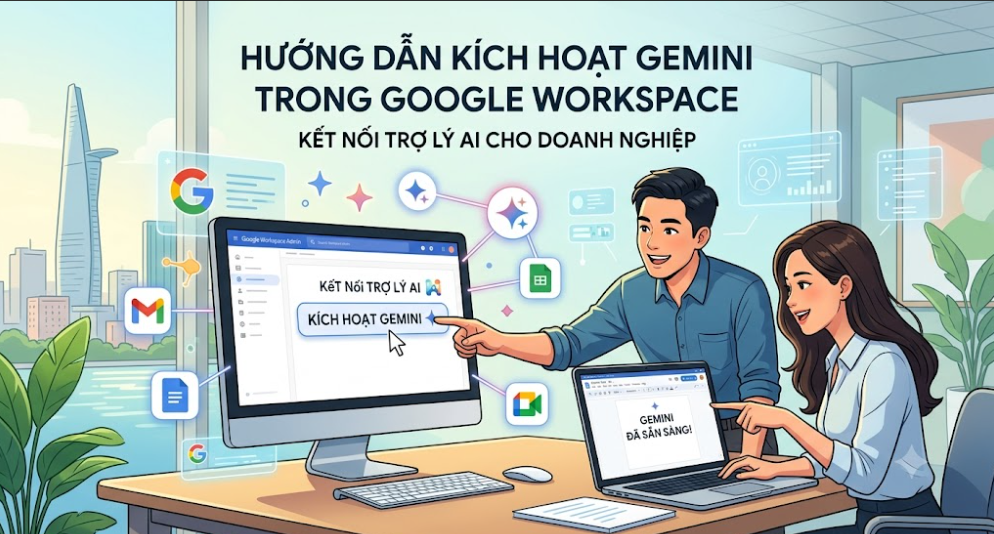
Gemini cho Google Workspace mang đến trợ lý AI thông minh tích hợp trực tiếp vào Gmail, Docs, Sheets, Slides và Meet, giúp tối ưu hóa hiệu suất làm việc cho toàn bộ doanh nghiệp. Để bắt đầu sử dụng, Quản trị viên (Admin) cần thực hiện các bước kích hoạt hệ thống theo hướng dẫn dưới đây.
Điều kiện cần chuẩn bị
Quyền hạn: Tài khoản thực hiện phải là Quản trị viên cấp cao (Super Admin) của Google Workspace.
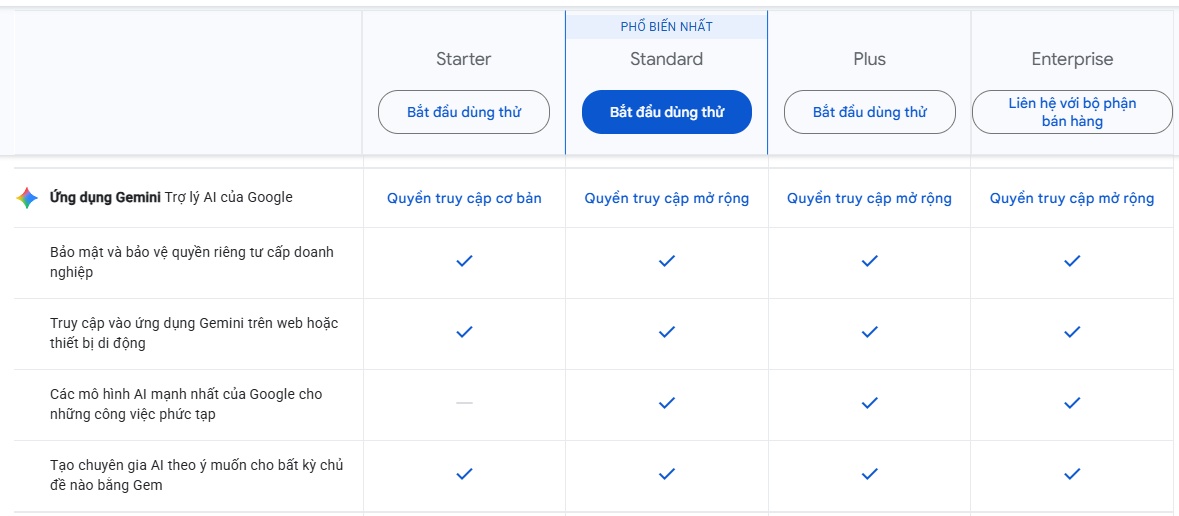
Gói dịch vụ: Tổ chức đã đăng ký thành công addon Gemini for Google Workspace (hoặc các gói Google Workspace tích hợp sẵn Gemini).
- Trong trường hợp bạn đã mua Google workspace ở Adtimin, bạn có thể bỏ qua các bước này và tiến tới bước kích hoạt Gemini ở bên dưới để sử dụng.
3 Bước kích hoạt Gemini trong Google Workspace dành cho Admin
Bước 1: Mua hoặc đăng ký bản dùng thử Gemini Add-on
Truy cập vào Google Admin Console (
admin.google.com) và đăng nhập bằng tài khoản Super Admin.Tại menu bên trái, chọn Billing (Thanh toán) $\rightarrow$ Get more services (Đăng ký dịch vụ mới).
Tìm kiếm Gemini for Google Workspace.
Chọn gói phù hợp (Gemini Business hoặc Gemini Enterprise) và bấm Get Started (Bắt đầu) hoặc chọn đăng ký dùng thử (Trial) nếu áp dụng.
Bước 2: Gán giấy phép (Assign License) Gemini cho người dùng
Sau khi đăng ký thành công add-on, bạn cần cấp bản quyền Gemini cho nhân sự cần sử dụng:
Tại Admin Console, truy cập vào Directory (Danh mục) $\rightarrow$ Users (Người dùng).
Tìm và nhấp vào tên người dùng bạn muốn cấp quyền.
Chọn mục Licenses (Giấy phép).
Tích chọn Gemini for Google Workspace và nhấn Save (Lưu).
Mẹo: Nếu muốn cấp bản quyền hàng loạt (Bulk assign), bạn vào Billing $\rightarrow$ Licenses, tải lên tệp CSV danh sách email hoặc chọn cấp phép theo Đơn vị tổ chức (OU – Organizational Unit).
Bước 3: Cho phép người dùng truy cập dịch vụ Gemini
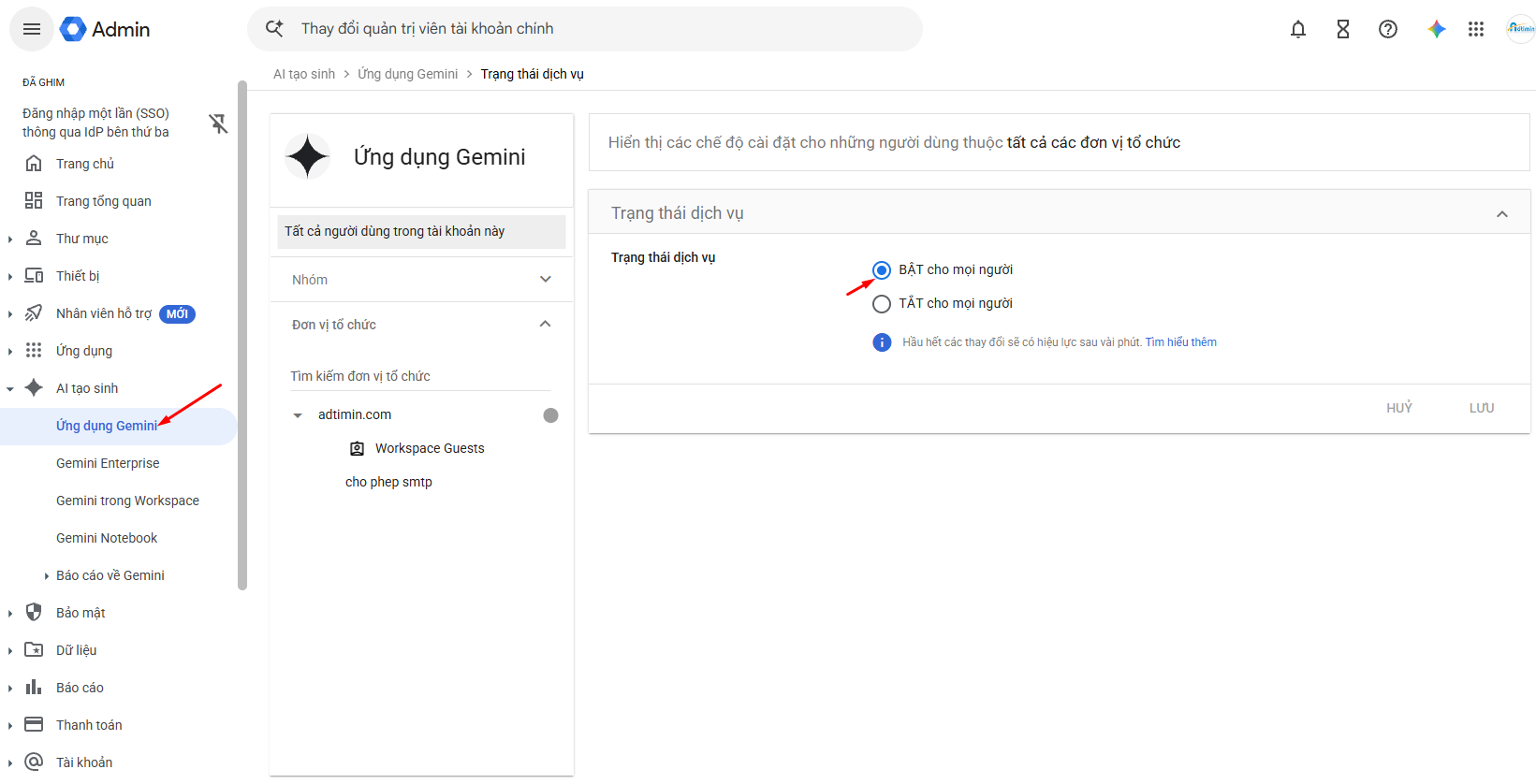
Trong Admin Console, chuyển đến Apps (Ứng dụng) $\rightarrow$ Google Workspace. Lối tắt đến bảng điều khiển: https://admin.google.com/ac/settings/serviceonoff?iid=665&aid=47208553126
Chọn Gemini (hoặc Google AI / Service Status tùy thuộc vào giao diện hiển thị).
Tại mục Service status (Trạng thái dịch vụ):
Chọn ON for everyone (Bật cho mọi người) để áp dụng toàn công ty.
Hoặc chọn đơn vị tổ chức (OU) cụ thể ở cột bên trái và chọn ON để chỉ cho phép các phòng ban nhất định.
Nhấn Save (Lưu).
Cách kiểm tra Gemini đã hoạt động trên tài khoản người dùng
Sau khi Admin hoàn tất các bước kích hoạt (thời gian đồng bộ có thể mất từ vài phút đến 24 giờ), đầu tiên bạn truy cập vào https://gemini.google.com/app?hl=vi để xem đã kết nối được chưa, nếu được bạn có thể chat trực tiếp ở đây.
Trong Google Docs / Gmail: Nhấp vào biểu tượng biểu tượng bút chì sao/kim cương (Help me write) ở góc văn bản hoặc khung soạn thư.
Trong Google Slides: Xuất hiện công cụ tạo ảnh tự động bằng AI (Help me create an image).
Trong Google Meet: Xuất hiện tùy chọn làm nét hình ảnh, lọc âm thanh hoặc ghi chú tự động bằng AI.
Trợ lý Gemini độc lập: Người dùng truy cập trực tiếp
gemini.google.comvà đăng nhập bằng email công ty để sử dụng phiên bản bảo mật doanh nghiệp (Business Data Protection).
Các lỗi thường gặp khiến Gemini không xuất hiện và cách khắc phục
Chưa gán License cho đúng tài khoản: Admin đã mua gói nhưng quên thao tác gán License vào User cụ thể.
Trạng thái dịch vụ (Service Status) đang để OFF: Cần kiểm tra lại cấu hình cài đặt ứng dụng trong Admin Console.
Ngôn ngữ thiết bị/tài khoản chưa hỗ trợ: Một số tính năng cao cấp của Gemini tối ưu tốt nhất khi ngôn ngữ hiển thị của tài khoản Google được đặt thành Tiếng Anh (US) hoặc Tiếng Việt (tùy thuộc vào cập nhật tính năng mới nhất từ Google).
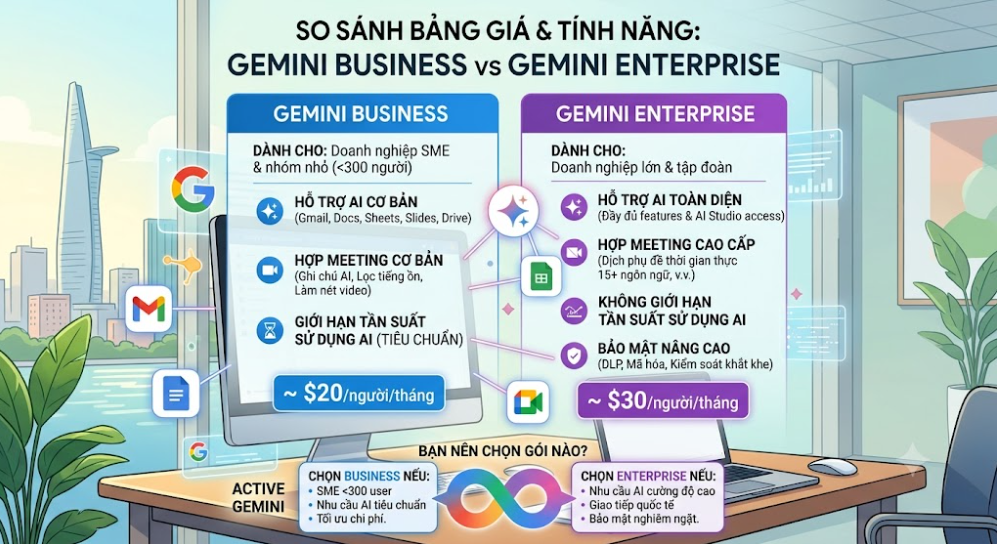
So Sánh Bảng Giá Và Tính Năng: Gemini Business vs Gemini Enterprise
Việc lựa chọn đúng gói dịch vụ sẽ giúp doanh nghiệp tiết kiệm đáng kể chi phí trong khi vẫn đảm bảo hiệu năng công việc.
Bảng so sánh tổng quan
| Tiêu chí so sánh | Gemini Business | Gemini Enterprise |
| Đối tượng phù hợp | Doanh nghiệp vừa & nhỏ (SME), nhóm dự án | Doanh nghiệp lớn, tập đoàn, ngành tài chính/y tế |
| Chi phí tham khảo | Khoảng $20/người/tháng | Khoảng $30/người/tháng |
| Tính năng AI cơ bản | Đầy đủ trên Gmail, Docs, Sheets, Slides, Drive | Đầy đủ trên Gmail, Docs, Sheets, Slides, Drive |
| Ứng dụng trong Google Meet | Lọc tiếng ồn, làm nét video, tự động ghi chú | Đầy đủ + Dịch phụ đề thời gian thực (15+ ngôn ngữ) |
| Giới hạn lượt dùng AI | Giới hạn tần suất tiêu chuẩn (Standard Usage) | Sử dụng không giới hạn (Uncapped Usage) |
| Bảo mật & Quyền riêng tư | Chuẩn Doanh nghiệp | Chuẩn Cao cấp (DLP, mã hóa nâng cao, kiểm soát khắt khe) |
Nên chọn gói dịch vụ nào cho doanh nghiệp?
Nên chọn Gemini Business nếu: Quy mô nhân sự dưới 300 người, nhu cầu chủ yếu là tự động hóa các công việc văn phòng hàng ngày (soạn thư, thiết kế slide, viết nội dung) và cần tối ưu ngân sách.
Nên nâng cấp lên Gemini Enterprise nếu: Đội ngũ cần sử dụng AI liên tục với cường độ cao, thường xuyên họp trực tuyến với đối tác quốc tế (cần dịch đa ngôn ngữ theo thời gian thực) và có yêu cầu nghiêm ngặt về bảo mật thông tin.
FAQ – Các Câu Hỏi Thường Gặp Khi Active Gemini
Q1: Dữ liệu doanh nghiệp có bị lộ hoặc bị dùng để huấn luyện AI không?
Không. Toàn bộ dữ liệu của bạn trên Gmail, Docs, Sheets… đều được bảo vệ nghiêm ngặt. Google cam kết không sử dụng dữ liệu này để đào tạo các mô hình AI công khai.
Q2: Gemini trong Workspace đã hỗ trợ Tiếng Việt chưa?
Có. Bạn hoàn toàn có thể ra lệnh (prompt), yêu cầu viết văn bản hoặc tóm tắt nội dung bằng Tiếng Việt mượt mà.
Q3: Tài khoản Gmail cá nhân (@gmail.com) có áp dụng cách này được không?
Không. Hướng dẫn trên dành riêng cho tài khoản doanh nghiệp Google Workspace. Người dùng cá nhân cần đăng ký gói Google One AI Premium để dùng tính năng tương tự.
Q4: Đã cấp License nhưng người dùng vẫn chưa thấy Gemini hiển thị?
Bạn hãy thử: (1) Kiểm tra xem Service Status trong Admin Console đã để chế độ ON chưa; (2) Xóa cache trình duyệt hoặc ấn F5; (3) Chờ từ vài phút đến 24h để Google đồng bộ dữ liệu.
Lời Kết
Kích hoạt Gemini cho Google Workspace là bước đi chiến lược giúp doanh nghiệp bứt phá hiệu suất vận hành và hiện đại hóa quy trình làm việc. Nếu bạn cần hỗ trợ tư vấn lựa chọn gói cước hoặc gặp sự cố trong quá trình kích hoạt, hãy liên hệ ngay với đối tác ủy quyền của Google để được giải đáp kịp thời!


