

Gmail vẫn là nền tảng được nhiều cá nhân và doanh nghiệp ưu tiên sử dụng. Khối lượng email hỗ trợ cho công việc mỗi ngày được tăng nhiều lên, vì vậy để tối ưu được năng suất làm việc trong công việc thì sử dụng các tiện ích bổ sung và mở rộng là biện pháp được ưu tiên hiện nay.
Các tiện ích bổ sung và tiện ích mở rộng của Gmail giúp mở rộng chức năng hộp thư đến của bạn, giúp bạn làm việc hiệu quả hơn. Dưới đây, Adtimin sẽ giới thiệu đến bạn Top tiện ích bổ sung và mở rộng hỗ trợ Gmail tốt nhất năm 2026 cùng tìm hiểu nhé!
Phân biệt tiện ích bổ sung và tiện ích mở rộng
Các tiện ích bổ sung và tiện ích mở rộng của Gmail có điểm tương đồng là chúng mở rộng khả năng của Gmail. Tuy nhiên, cách cài đặt lại khác nhau:
- Các tiện ích bổ sung được cài đặt trực tiếp vào ứng dụng Google Workplace của bạn.
- Các tiện ích mở rộng được thêm vào trình duyệt của bạn.
Top tiện ích bổ sung và mở rộng hỗ trợ Gmail tốt nhất năm 2026
Tiện ích bổ sung hỗ trợ Gmail 2026
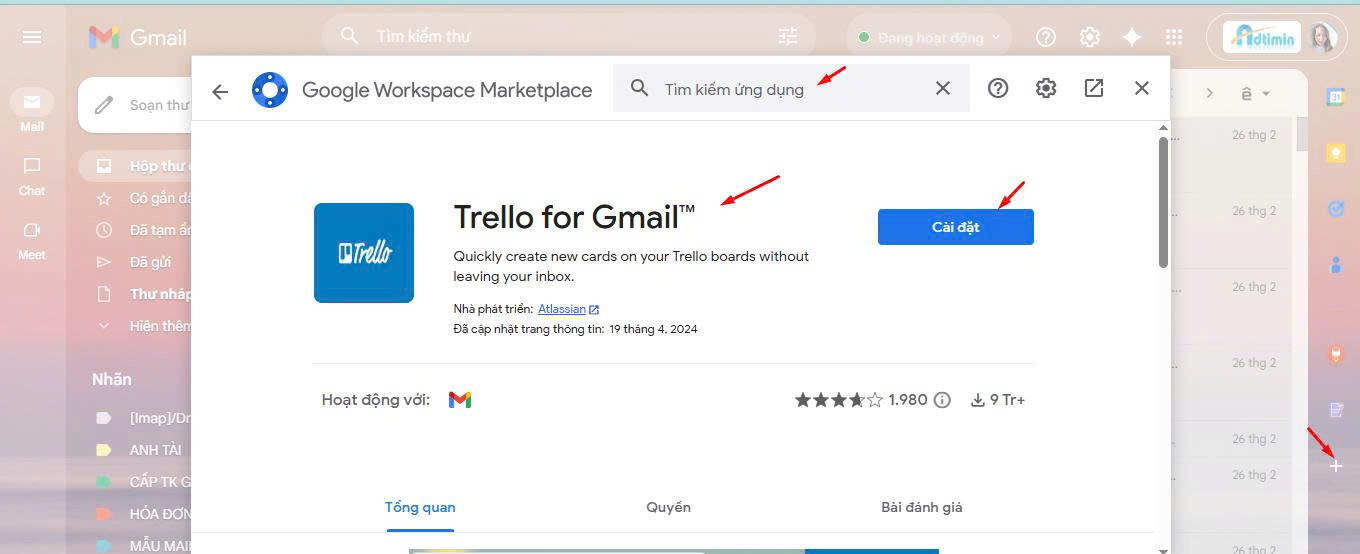
Top 1 Trello for Gmail
Tiện ích bổ sung Trello for Gmail giúp chuyển các email thành việc cần làm trong Trello bằng cách kết nối hộp thư đến với các bảng của bạn bằng một nút tiện dụng. Tiết kiệm thời gian chuyển đổi giữa các ứng dụng, đồng thời tránh làm mất thông tin quan trọng trong các chuỗi email dài vô tận.
Khi tiện ích Trello được mở rộng trong bảng điều khiển bên của Gmail, hãy mở một email và nội dung của email đó sẽ tự động xuất hiện trong các trường thẻ tương ứng. Ví dụ, dòng tiêu đề email sẽ được sử dụng làm tên thẻ mặc định, và nội dung email sẽ được thêm vào phần mô tả thẻ. Chỉnh sửa chi tiết thẻ nếu cần, sau đó nhấp vào Thêm .
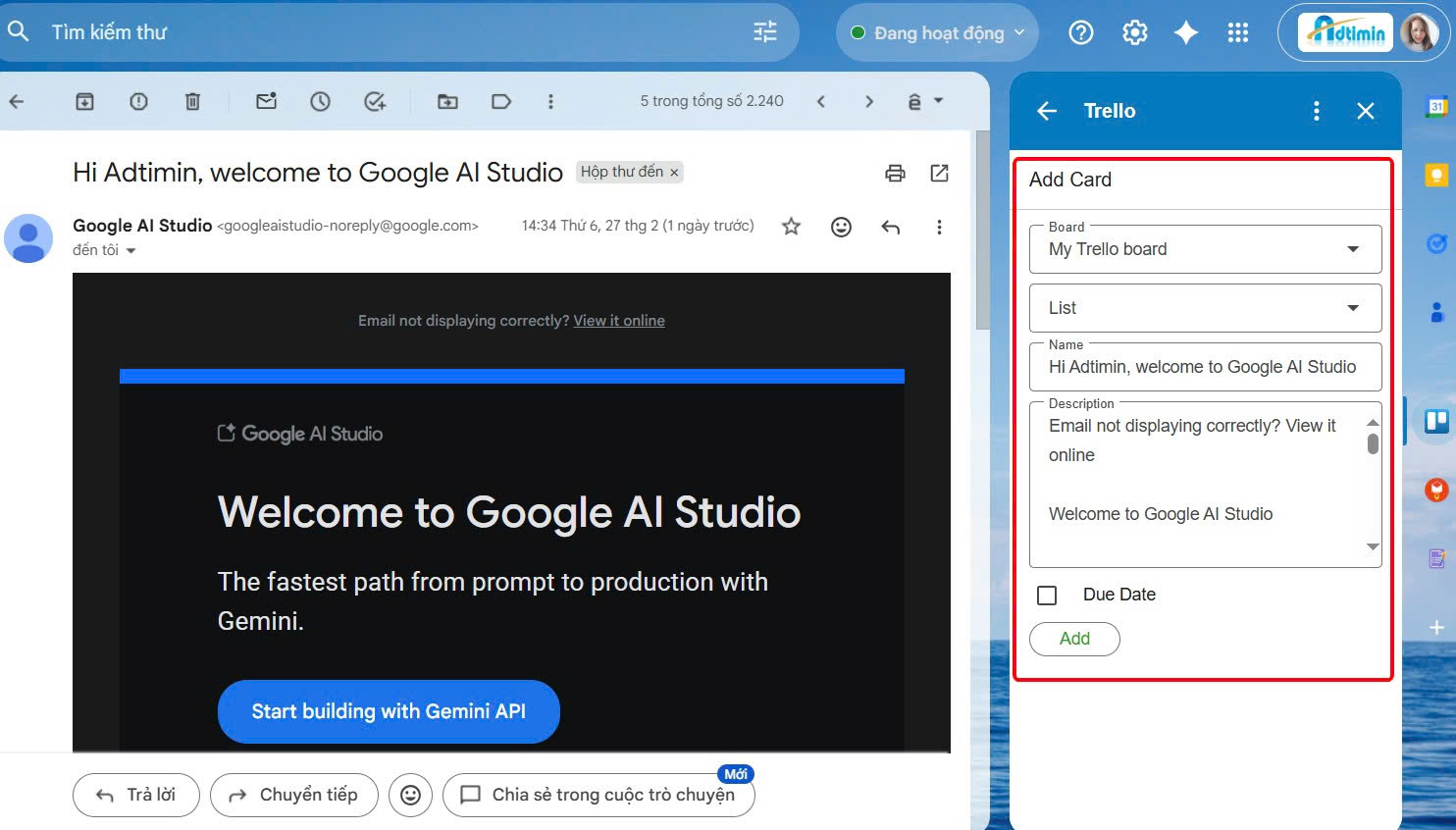
Nhiệm vụ sẽ ngay lập tức xuất hiện trên bảng Trello mà bạn đã chỉ định.
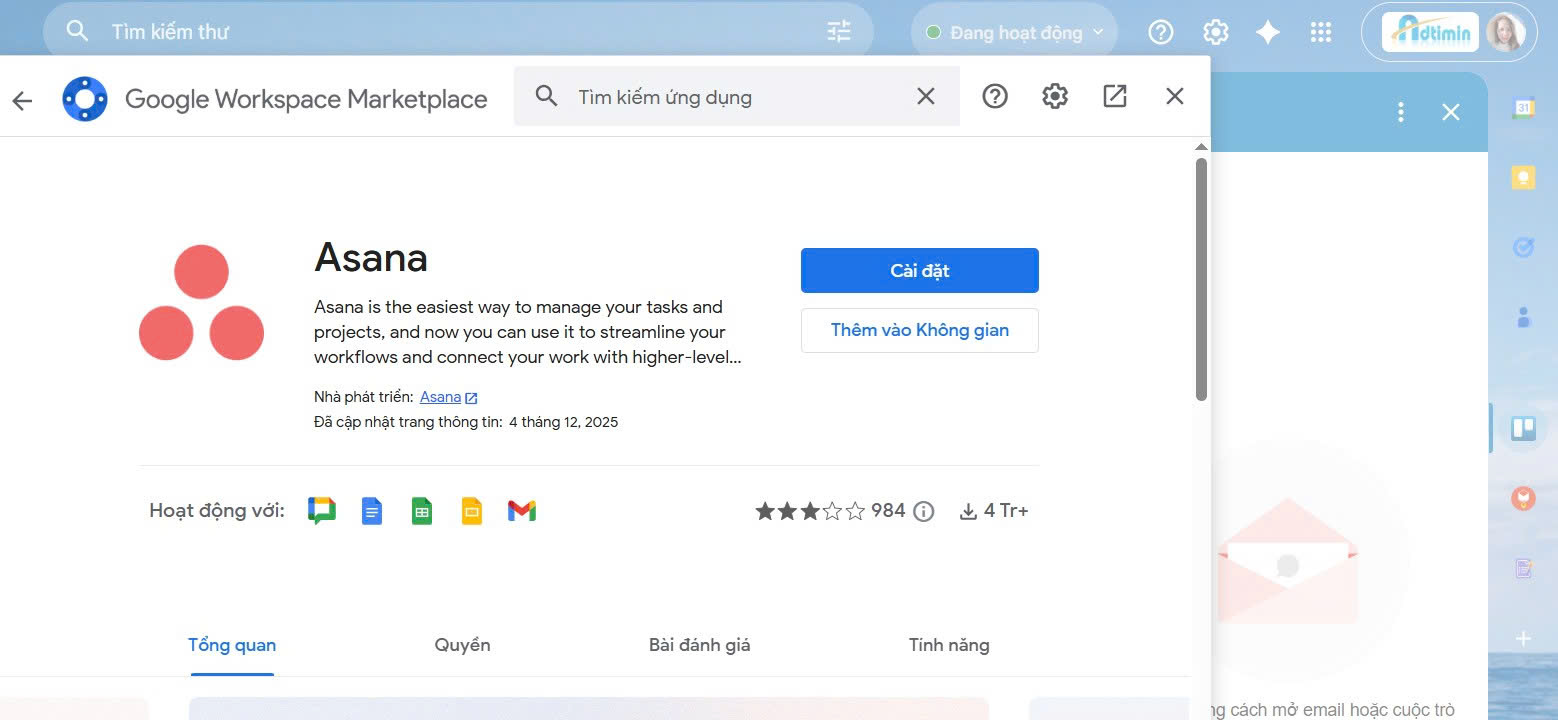
Top 2 Asana
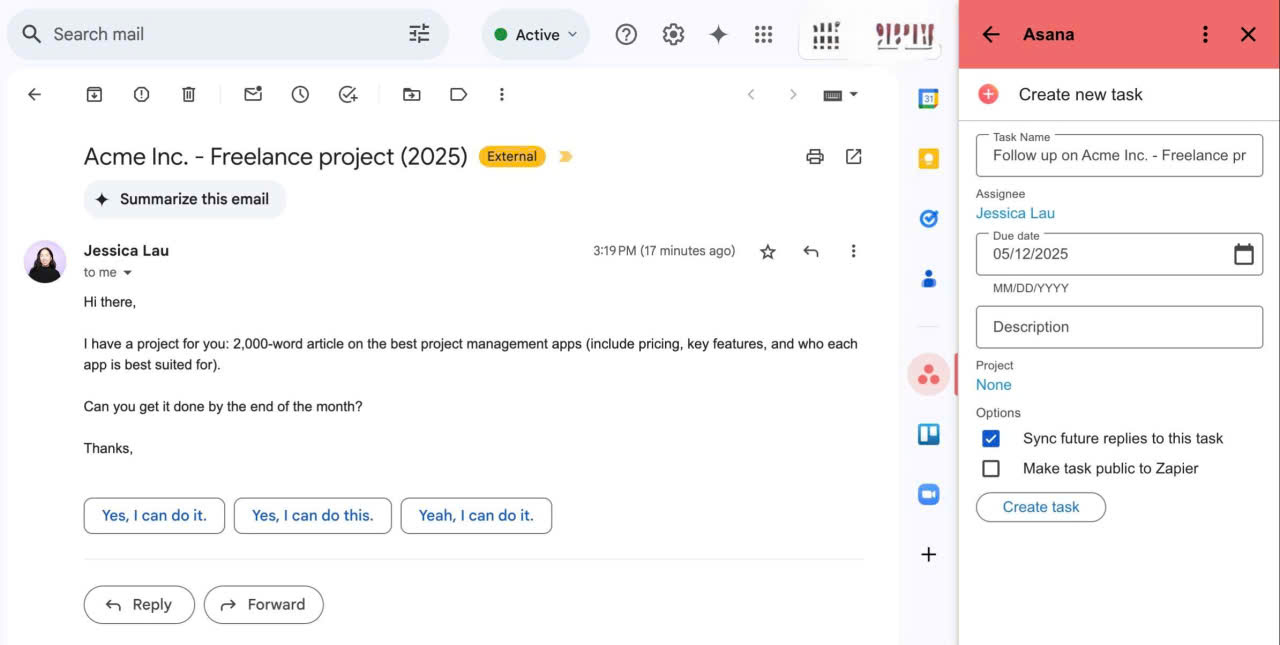
Asana là ứng dụng quản lý công việc và dự án trực tuyến, cho phép các nhà quản lý, đội nhóm sắp xếp thứ tự ưu tiên các nhiệm vụ, phân công người thực hiện và đặt ra thời hạn hoàn thành của các nhiệm vụ, từ đó theo dõi và tổ chức công việc một cách hiệu quả. Sử dụng tính năng Asana dành cho Gmail giúp biến email thành nhiệm vụ có thể giao việc đặt hạn chót, và đính kèm ngữ cảnh, giúp tối ưu hóa quản lý dự án ngay trên nền tảng Google Workspace
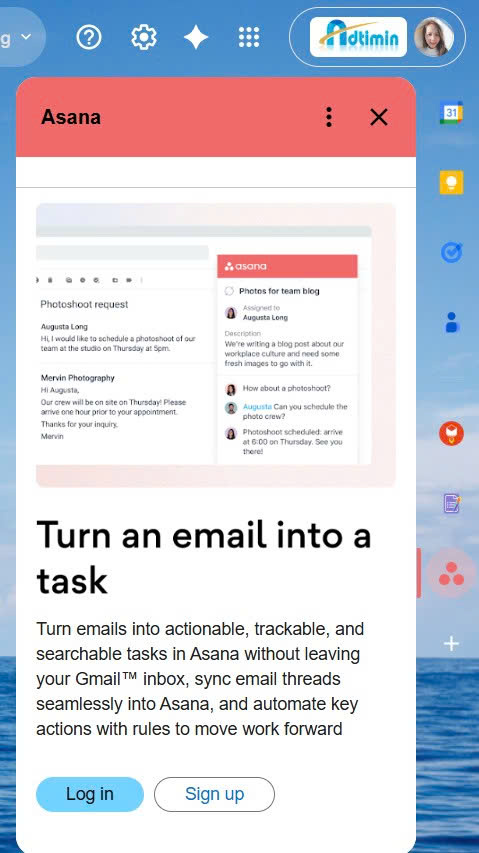
Mở email bạn muốn chuyển thành nhiệm vụ, cùng với tiện ích bổ sung Asana trong bảng điều khiển bên cạnh. Nhấp vào Tạo nhiệm vụ mới . Không giống như Trello, Asana không tự động lấy nội dung email của bạn vào phần mô tả nhiệm vụ, vì vậy bạn cần cập nhật thủ công. Sau đó nhấp vào Tạo nhiệm vụ .
So với những tiện ích khác là nó có nhiều chức năng hơn chỉ là tạo thẻ công việc. Bạn có thể xem các công việc Asana của mình, đăng bình luận và đánh dấu công việc đã hoàn thành ngay từ Gmail.
Top 3 Zoom cho Gmail
Với tiện ích bổ sung Zoom (add-on) dành cho Google Workspace, bạn có thể lên lịch, tham gia và quản lý các cuộc họp một cách liền mạch và trực tiếp từ Gmail hoặc Lịch Google. Nó cho phép người dùng dễ dàng lên lịch, tham gia, và quản lý các cuộc họp trực tuyến hoặc cuộc gọi Zoom Phone ngay trong giao diện Gmail và Google Calendar. Nó giúp tối ưu hóa quy trình làm việc, loại bỏ việc chuyển đổi giữa các ứng dụng làm việc.
Có hai tiện ích bổ sung của Zoom dành cho Gmail:
- Zoom cho Gmail
- Zoom cho Google Workspace .
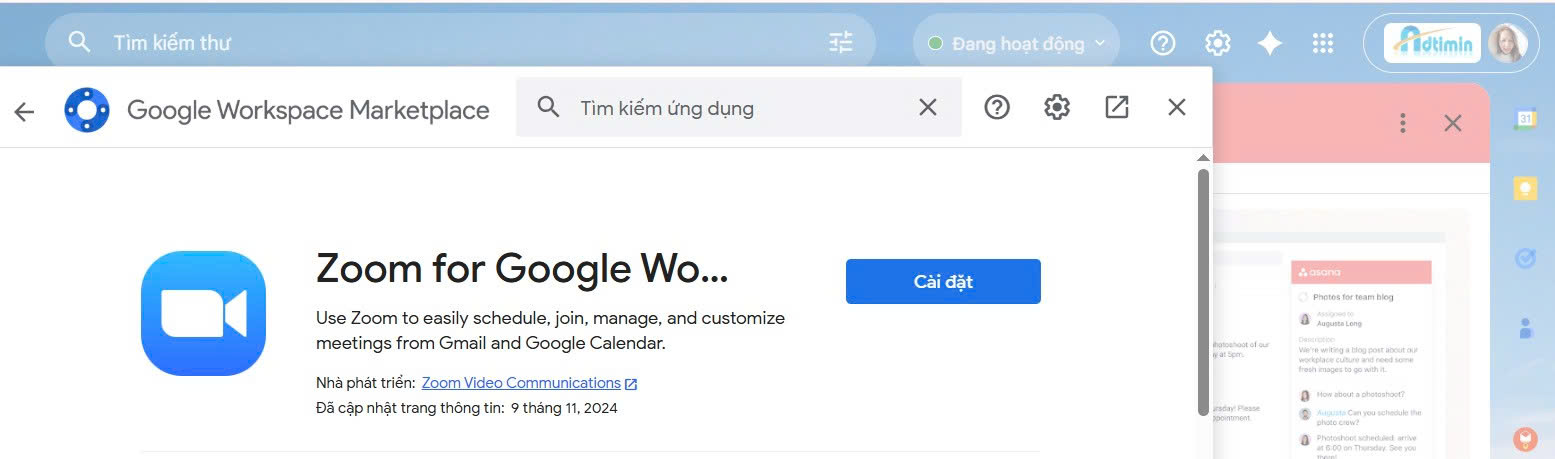
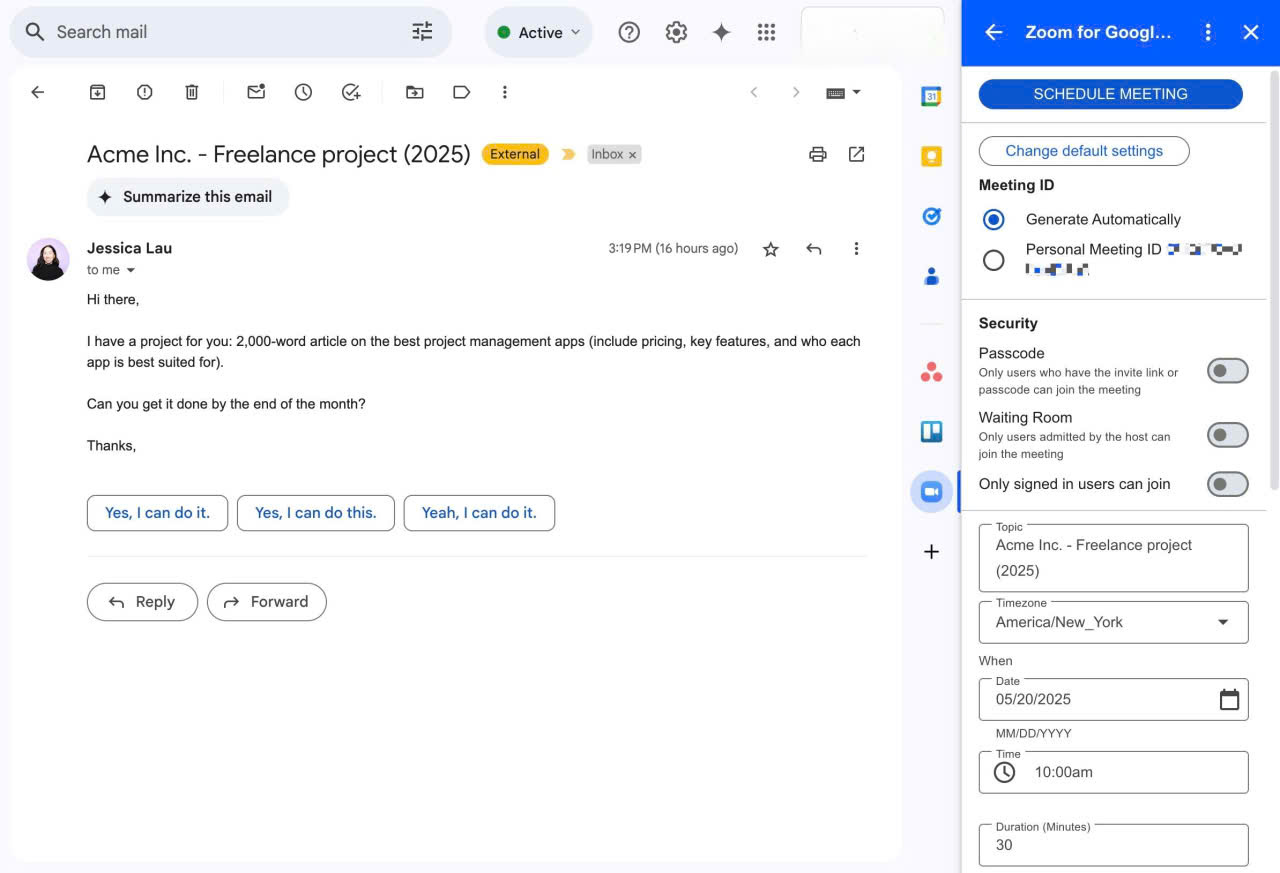
Nếu bạn có tài khoản Gmail miễn phí (không phải Google Workspace), hãy sử dụng Zoom cho Gmail. Hiện tại hình mẫu bên dưới chúng tôi đang dùng là Zoom cho Google Workspace nên màn hình của tôi có thể hơi khác so với của bạn nếu bạn dùng Zoom cho Gmail. Nhưng cả hai tiện ích bổ sung đều hoạt động khá tốt theo cùng một cách.
Mở cuộc trò chuyện qua email với người bạn muốn gặp, sau đó mở tiện ích bổ sung Zoom trong bảng điều khiển bên cạnh. Chỉnh sửa chi tiết cuộc họp nếu cần, rồi nhấp vào Lên lịch cuộc họp .
Zoom sẽ tự động gửi lời mời họp, cùng với thông tin chi tiết cuộc họp, đến danh sách người nhận email của bạn. Ứng dụng cũng sẽ thêm cuộc họp vào Lịch Google của bạn .
Top 4 Mail Tracker for Gmail
Nếu bạn muốn biết việc gửi mail của mình cho người khác có được quan tâm hay người nhận đã mở email của mình lên xem chưa. Nhiều lúc bạn sẽ tò mò như vậy đúng không? Yên tâm đã Mail Tracker sẽ giúp bạn làm rõ vấn đề đó.
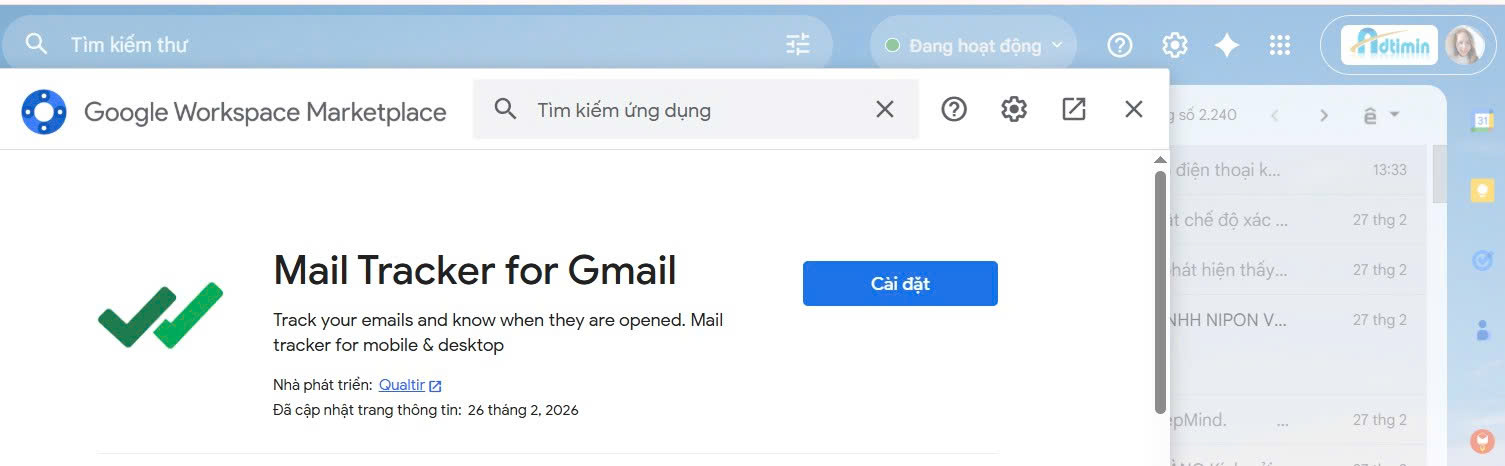
Email Tracker là một tiện ích mở rộng dành cho Gmail. Nó giúp người dùng khả năng tự động kiểm tra và thông báo về tình trạng của email đã gửi đi, cũng như tự động lên lịch gửi email đến các địa chỉ đã được người dùng thiết lập trước đó.
- Dấu tích xanh (Double Checkmark): Tích hợp vào hộp thư Gmail, hiển thị một dấu tích khi gửi và hai dấu tích xanh khi thư đã được đọc.
Với gói miễn phí, người nhận có thể biết rằng Mail Tracker đã được thêm vào tin nhắn của bạn. Để xóa thông báo này, bạn cần nâng cấp lên gói trả phí (2,99 đô la/người dùng/tháng, thanh toán hàng năm).
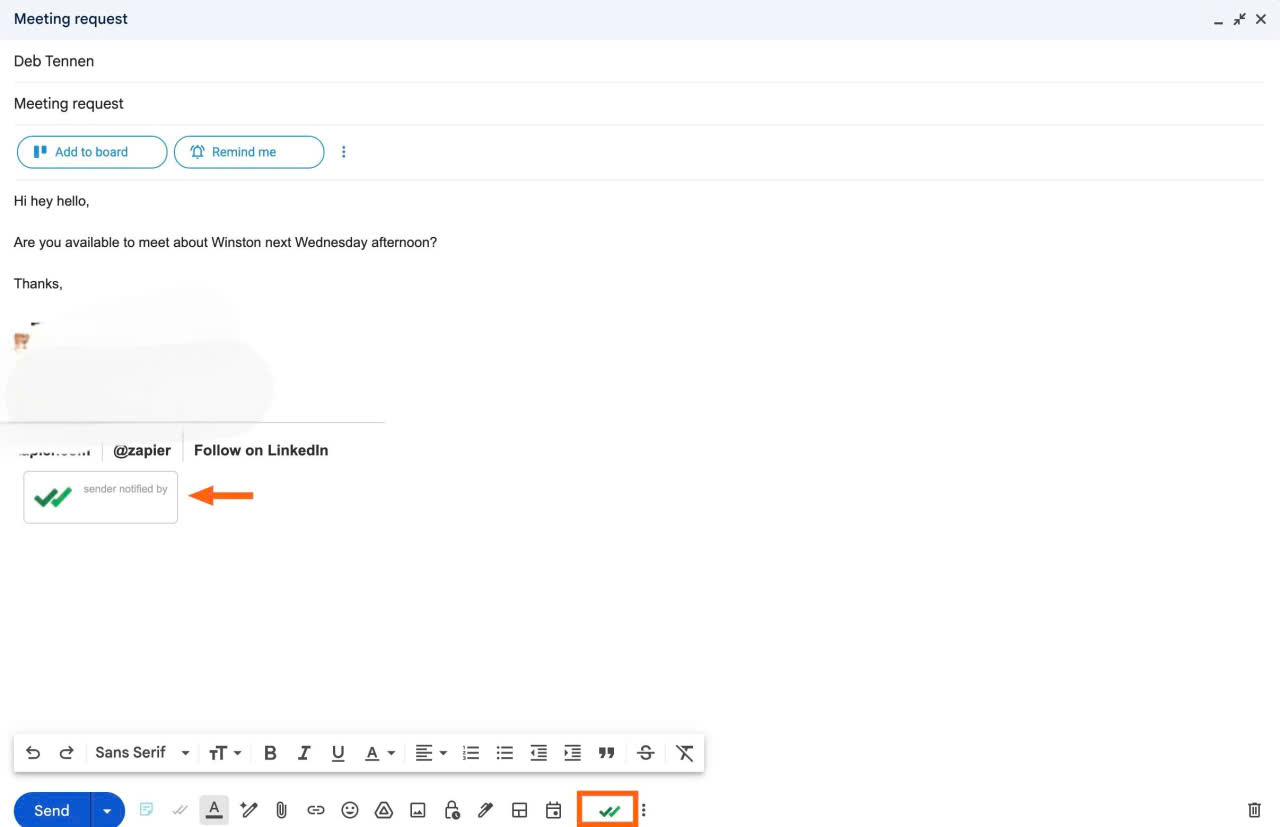
Tiện ích mở rộng hỗ trợ Gmail 2026
Top 5 Inbox When Ready for Gmail (Chrome, Firefox, Edge)
Tiện ích mở rộng Inbox When Ready for Gmail (Chrome, Firefox, Edge) này sẽ giúp bạn kiểm tra hộp thư đến với tần suất hợp lý, xử lý hàng loạt email theo lịch trình đều đặn và giảm thiểu tổng thời gian bạn dành cho hộp thư đến.
Inbox When Ready thực hiện một số thay đổi đối với giao diện Gmail
- Ẩn hộp thư đến theo mặc định
- Thiết lập ngân sách hộp thư đến
- Lên lịch khóa hộp thư đến
Top 6 Checker Plus for Gmail
Với Checker Plus dành cho Gmail, bạn có thể quản lý nhiều tài khoản Gmail cùng lúc—ngay cả khi đang duyệt các trang web khác. Nhận thông báo, đọc, nghe hoặc xóa email mà không cần mở Gmail và dễ dàng.
Sau khi cài đặt tiện ích mở rộng, hãy nhấp vào biểu tượng Checker Plus trên thanh tiện ích mở rộng của trình duyệt, và bạn sẽ có thể xem tất cả hộp thư đến của mình trong một cửa sổ. Từ đây, bạn có thể thực hiện hầu hết mọi thao tác như trong Gmail: đọc, xóa , lưu trữ , đánh dấu thư là thư rác và soạn thư mới.
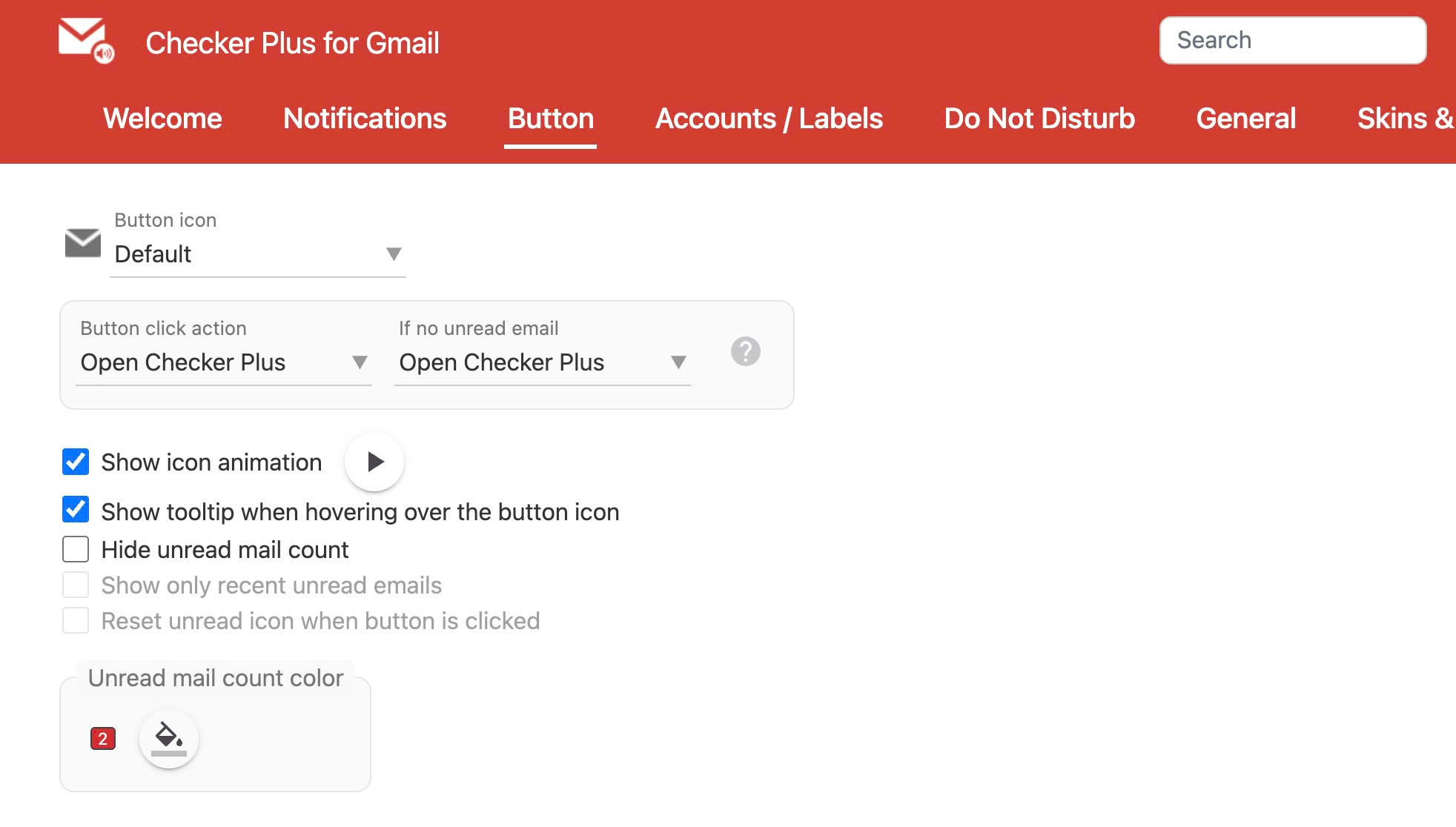
Theo mặc định, số lượng email chưa đọc hiển thị phía trên biểu tượng Checker Plus trên thanh tiện ích mở rộng của trình duyệt có màu đỏ. Nếu bạn, giống như tôi, cảm thấy hơi khó chịu với màu sắc đó, bạn có thể thay đổi điều này.
Nhấp vào biểu tượng Tùy chọn , trông giống như ba dấu chấm xếp chồng lên nhau theo chiều dọc (
⋮), ở phía trên cùng của cửa sổ tiện ích mở rộng.Chọn các tùy chọn .
Trên trang Checker Plus for Gmail, hãy nhấp vào Nút .
Bên cạnh ô “Màu hiển thị số lượng thư chưa đọc” , hãy chọn màu bạn thích.
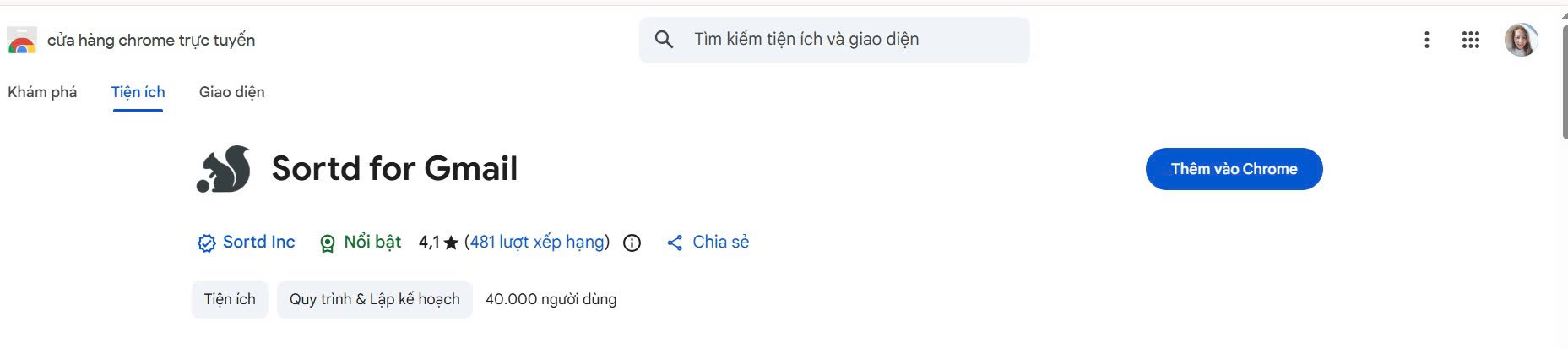
Top 7 Sortd for Gmail
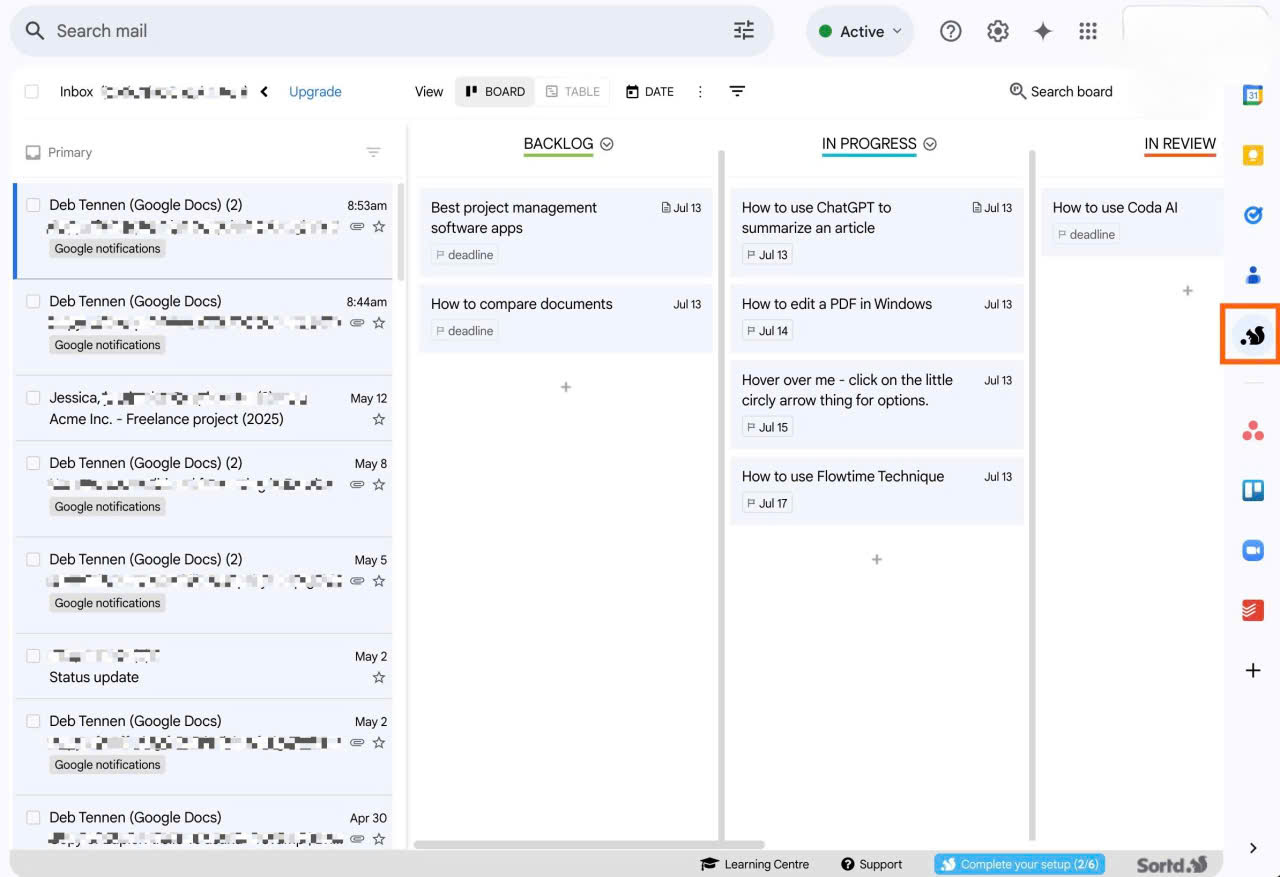
Sorted for Gmail là một tiện ích bổ sung đơn giản, nhẹ nhàng cho Gmail và Google Workspace giúp chuyển đổi email của bạn thành các danh sách được tổ chức khoa học, hỗ trợ phát triển doanh nghiệp. Chốt được nhiều giao dịch hơn, quản lý dự án hiệu quả hơn và hoàn thành nhiều việc hơn với tư cách là một nhóm – ngay từ Gmail!
Với khả năng Hộp thư dùng chung mới của Sortd, bạn có thể làm việc nhóm hiệu quả hơn.
- Tổ chức email bằng cách kéo và thả
- Bảng Kanban kiểu Trello
- Trò chuyện nhóm theo ngữ cảnh trong chuỗi email
- Theo dõi trạng thái mở email
- Chia sẻ và Chia sẻ hộp thư
- Danh bạ
- Ghi chú
- Đánh dấu theo dõi
- Nhắc nhở, và nhiều hơn nữa…
Gmail có lẽ là nền tảng email mà bạn thường xuyên sử dụng — nhưng nó vẫn có thể được bổ sung thêm một vài tính năng để hoạt động hiệu quả hơn nữa. Với những tiện ích bổ sung và mở rộng mà Adtimin vừa giới thiệu ở trên chắc chắn sẽ giúp bạn xử lý công việc nhanh hơn rất nhiều.


