

Bạn đang cần tham gia cuộc họp cho công việc hay học tập, nhưng khi đăng nhập Microsoft Teams bị lỗi. Điều này ảnh hướng và gián đoạn công việc của bạn. Dưới đây Adtimin hướng dẫn tìm nguyên nhân Microsoft Teams bị lỗi? Cách khắc phục nhanh chóng.

Những lỗi thường gặp khi tham gia Microsoft Teams
Việc bạn không tham gia được cuộc họp trên Teams có thể do nhiều nguyên nhân. Trong đó, phổ biến nhất có thể kể đến các nguyên nhân sau:
Kết nối Internet không ổn định
Ứng dụng Teams thường yêu cầu một băng thông ổn định để tải các dữ liệu về âm thanh, hình ảnh và xác thực quyền truy cập. Khi tín hiệu Wifi yếu, mạng chập chờn hoặc mất kết nối dữ liệu di động, hệ thống sẽ không thể thiết lập phiên làm việc với máy chủ, dẫn đến việc bạn bị kẹt ở màn hình tải hoặc bị đẩy ra ngay khi vừa nhấn tham gia.
Ứng dụng Teams bị xung đột bộ nhớ đệm
Trong quá trình sử dụng lâu dài, ứng dụng Teams sẽ lưu trữ nhiều tệp tin tạm thời (cache) để tăng tốc độ xử lý. Tuy nhiên, khi các tệp này bị lỗi hoặc quá tải, chúng sẽ gây ra hiện tượng xung đột phần mềm. Điều này khiến ứng dụng hoạt động không chính xác, gây ra các lỗi như không thể nhấn nút Join (Tham gia), ứng dụng tự đóng đột ngột hoặc không nhận diện được thông tin cuộc họp.
Link cuộc họp bị lỗi hoặc đã hết hạn
Lỗi không tham gia được cuộc họp trên Teams cũng có thể đến từ chính đường dẫn (URL) mà bạn nhận được. Nếu link cuộc họp bị sao chép thiếu ký tự hoặc người tổ chức đã hủy lịch họp trước đó, đường dẫn sẽ trở nên vô hiệu. Ngoài ra, một số cuộc họp được thiết lập thời gian hết hạn cụ thể; nếu bạn truy cập quá muộn sau khi cuộc họp đã kết thúc và đóng lại, hệ thống sẽ không cho phép vào phòng.
Quyền truy cập bị hạn chế bởi người tổ chức (Host)
Người tổ chức cuộc họp (Host) có toàn quyền kiểm soát việc ai có thể tham gia. Vậy nên, việc bạn bị chặn và không thể tham gia cuộc họp Teams có thể là do:
Host đã thiết lập chế độ “Chỉ những người trong tổ chức” mới được tham gia, trong khi bạn dùng tài khoản khách.
Host đã vô tình hoặc chủ động từ chối yêu cầu ở phòng đợi (Lobby).
Tính năng “Khóa cuộc họp” đã được kích hoạt, ngăn chặn tất cả người vào muộn bất kể họ có link hợp lệ.
Phiên bản ứng dụng đã cũ
Microsoft thường xuyên cập nhật các giao thức bảo mật và tính năng mới cho Teams. Nếu bạn đang sử dụng một phiên bản ứng dụng quá lỗi thời, nó có thể không còn tương thích với các thiết lập cuộc họp hiện đại hoặc gặp lỗi trong việc giải mã dữ liệu từ máy chủ. Việc thiếu các bản vá lỗi mới nhất khiến ứng dụng dễ phát sinh trục trặc khi kết nối vào các phòng họp có cấu hình phức tạp.
Cách khắc phục Microsoft Teams bị lỗi nhanh chóng
Bạn có thể xử lý nhanh chóng thông qua một số cách dưới đây:
Kiểm tra đường truyền mạng
Internet là đường truyền kết nối của các cuộc họp trực tuyến. Khi đường truyền không ổn định, ứng dụng không thể xác thực tài khoản hoặc tải dữ liệu phòng họp. Để xử lý, bạn hãy:
Bước 1: Tắt và bật lại Wifi trên thiết bị của bạn.
Bước 2: Truy cập một trang web bất kỳ (ví dụ: google.com) để kiểm tra tốc độ tải.
Bước 3: Nếu mạng yếu, hãy ưu tiên đóng các ứng dụng đang ngốn băng thông như Youtube, Netflix hoặc các trình tải xuống khác.
Bước 4: Bạn cũng có thể ưu tiên sử dụng cáp mạng LAN để có kết nối và đường truyền ổn định thay vì Wifi.
Sử dụng Teams web thay vì ứng dụng
Khi ứng dụng Teams trên máy tính bị xung đột phần mềm, sử dụng trình duyệt là giải pháp thay thế nhanh chóng và hiệu quả nhất:
Bước 1: Sao chép link cuộc họp Teams.
Bước 2: Mở trình duyệt (ưu tiên Microsoft Edge hoặc Google Chrome).
Bước 3: Dán link vào thanh địa chỉ và nhấn Enter.
Bước 4: Khi hộp thoại hỏi mở ứng dụng hiện ra, hãy nhấn Hủy (Cancel).
Bước 5: Tùy chọn Sử dụng ứng dụng web để đăng nhập cuộc họp Team.
Kiểm tra lại link mời và mã cuộc họp
Đôi khi, đường link bạn nhận được có thể bị lỗi trong quá trình sao chép hoặc người tổ chức đã thay đổi lịch họp vào phút chót. Để xử lý, bạn hãy:
Bước 1: Truy cập vào email hoặc lịch (Calendar) để tìm lời mời mới nhất. Đảm bảo bạn không nhấn nhầm vào link của một buổi họp cũ đã kết thúc.
Bước 2: Nếu link không hoạt động, hãy tìm thông tin Meeting ID và Passcode (thường nằm ngay dưới đường link).
Bước 3: Mở ứng dụng Teams, chọn mục Calendar (Lịch) >> nhấn Join with an ID (Tham gia bằng ID). Cuối cùng, nhập chính xác dãy số ID và mật mã để truy cập trực tiếp.
Xóa bộ nhớ đệm (cache) của Microsoft Teams
Bộ nhớ đệm bị lỗi là nguyên nhân phổ biến khiến nút “Join” không hoạt động hoặc ứng dụng bị treo. Việc xóa cache sẽ đưa ứng dụng về trạng thái ổn định nhất:
Bước 1: Thoát hoàn toàn Teams (Chuột phải vào biểu tượng Teams dưới thanh Taskbar >> chọn Quit).
Bước 2: Nhấn tổ hợp phím Windows + R trên bàn phím.
Bước 3: Nhập dòng lệnh sau vào ô Open: %LocalAppData%\Packages\MSTeams_8wekyb3d8bbwe\LocalCache >> nhấn Enter.
Bước 4: Khi thư mục hiện ra, hãy nhấn Ctrl + A để chọn tất cả các tệp và thư mục bên trong, sau đó nhấn Delete để xóa.
Bước 5: Khởi động lại Teams và đăng nhập lại.
Kiểm tra quyền truy cập cuộc họp Teams
Đôi khi, lỗi không tham gia được cuộc họp trên Teams xảy ra do các thiết lập bảo mật từ phía người tổ chức hoặc chính sách của công ty. Để xử lý tình huống này, bạn có thể thực hiện với 04 bước sau:
Bước 1: Khởi động ứng dụng Microsoft Teams trên máy tính của bạn.
Bước 2: Nhấn vào dấu ba chấm (…) cạnh ảnh đại diện của bạn ở góc trên bên phải >> chọn mục Cài đặt (Settings).
Bước 3: Chọn Giới thiệu về Teams (About Teams) >> Version. Nếu là Teams bản mới, ứng dụng sẽ tự động cập nhật mà không cần thao tác thêm.
Cập nhật hoặc cài đặt lại Microsoft Teams
Phiên bản quá cũ sẽ không tương thích với các giao thức bảo mật mới, dẫn đến việc bị từ chối truy cập. Để khắc phục, bạn có thể thử:
Bước 1: Kiểm tra lại email mời họp xem bạn có đang đăng nhập đúng tài khoản email đó trên Teams không.
Bước 2: Nếu thấy thông báo đợi ở phòng chờ, hãy nhắn tin riêng cho người tổ chức (qua Zalo, Chat hoặc Email) để họ nhấn Admit (Chấp nhận).
Bước 3: Nếu bạn là khách ngoài tổ chức, hãy đảm bảo bạn đã nhập đúng tên hiển thị trước khi nhấn “Join now“.
Kiểm tra sự cố hệ thống của Microsoft
Trong một số ngày cao điểm, máy chủ của Microsoft có thể bị quá tải toàn cầu. Với lỗi không tham gia được cuộc họp trên Teams này, cách tốt nhất để bạn xử lý là:
Bước 1: Truy cập trang web Microsoft 365 Service Health.
Bước 2: Tìm biểu tượng Microsoft Teams trong mục Sản phẩm tiêu dùng của Microsoft.
Bước 3: Nếu xuất hiện dấu tích xanh, hệ thống bình thường. Nếu có dấu chấm than màu vàng hoặc đỏ, nghĩa là máy chủ đang lỗi và bạn chỉ có thể đợi Microsoft khắc phục.
Những thông báo khi Microsoft Teams bị lỗi
Trong quá trình sử dụng Microsoft Teams, người dùng có thể gặp phải các thông báo hệ thống ngăn cản việc truy cập vào phòng họp. Việc nhận diện chính xác các dòng thông báo này là bước đầu tiên để xác định tình trạng kết nối của bạn:
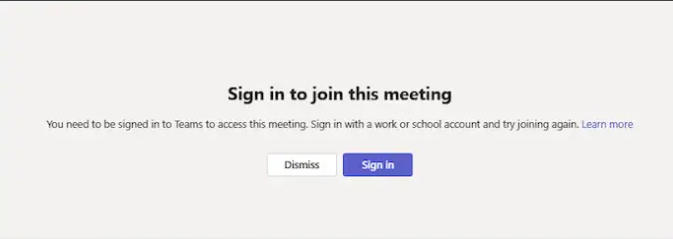
Thông báo “Đăng nhập để tham gia cuộc họp này”
Dấu hiệu này xuất hiện ngay khi bạn nhấn vào đường liên kết tham gia. Thay vì được chuyển thẳng vào phòng đợi hoặc phòng họp, hệ thống sẽ hiển thị một biểu mẫu yêu cầu xác thực danh tính. Bạn sẽ thấy các trường nhập email và mật khẩu hiện ra giữa màn hình.
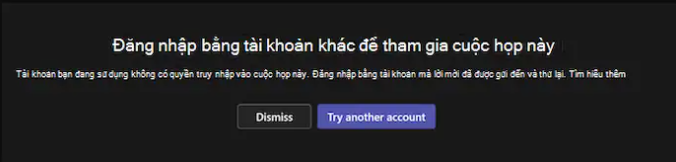
Thông báo “Đăng nhập bằng tài khoản khác để tham gia cuộc họp này”
Đây là dấu hiệu cho thấy hệ thống đã ghi nhận danh tính của bạn nhưng tài khoản hiện tại không khớp với điều kiện truy cập. Thông báo này thường đi kèm với nút “Chuyển đổi tài khoản” hoặc “Đăng xuất”, buộc bạn phải thay đổi thông tin định danh mới có thể tiếp tục.
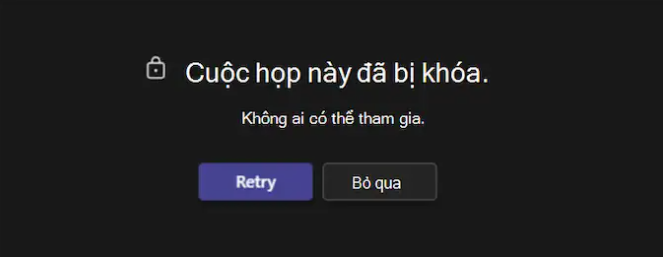
Thông báo “Cuộc họp này đã bị khóa”
Khi gặp dấu hiệu này, nút “Tham gia” (Join) có thể vẫn xuất hiện nhưng sau khi nhấn, một biểu tượng ổ khóa hoặc dòng chữ thông báo cuộc họp đã bị đóng lại sẽ hiện lên. Bạn không thể gửi yêu cầu vào phòng đợi và giao diện thường sẽ dừng lại ở màn hình chờ bên ngoài.
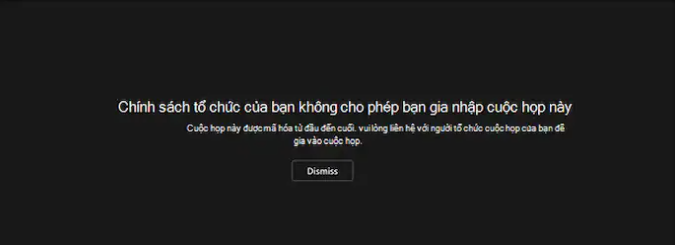
Thông báo “Chính sách tổ chức của bạn không cho phép bạn tham gia cuộc họp này”
Dấu hiệu này thường xuất hiện dưới dạng một biểu ngữ màu đỏ hoặc một hộp thoại cảnh báo ngay sau khi bạn cố gắng kết nối. Đây là thông báo mang tính hệ thống, cho biết có một rào cản về quyền hạn được thiết lập sẵn từ phía quản trị viên khiến bạn bị chặn quyền truy cập ngay lập tức.
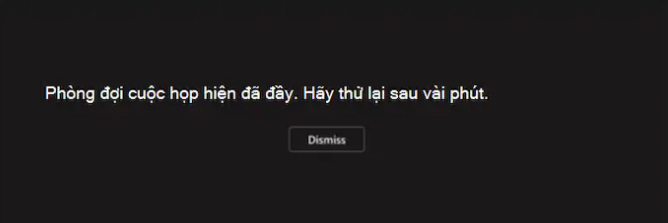
Thông báo “Phòng đợi cuộc họp hiện đã đầy”
Dấu hiệu nhận biết là bạn không thể tiến vào phòng chờ như bình thường. Thay vì thấy màn hình camera và micro cá nhân, hệ thống sẽ hiển thị trạng thái phòng đợi đã đạt giới hạn tối đa. Bạn sẽ phải dừng lại ở màn hình thông báo này cho đến khi có khoảng trống trong danh sách chờ.
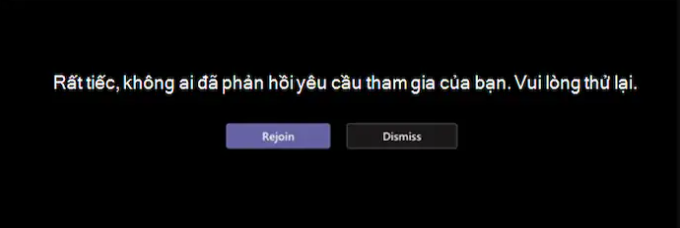
Thông báo “Rất tiếc, không ai đã phản hồi yêu cầu tham gia của bạn”
Dấu hiệu này xuất hiện sau một khoảng thời gian bạn chờ đợi trong phòng đợi. Sau khi gửi yêu cầu tham gia, thay vì được duyệt vào họp, hệ thống sẽ tự động ngắt kết nối và hiển thị dòng thông báo này, xác nhận rằng yêu cầu của bạn đã hết hạn hoặc không được người kiểm soát cuộc họp phản hồi.
Tùy vào từng lỗi có cách xử lý khác nhau. Quan trọng là bạn phải tìm và xác định được đúng lỗi đang gặp phải thì mới có thể khắc phục được. Microsoft Teams bị lỗi khi tham gia cuộc họp không nhiều. Cơ bản dùng ổn định. Nếu bạn muốn được hỗ trợ liên hệ ngay hotline Adtimin: 0918.437.227 – 0917.457.337 để được tư vấn nhé. Mong rằng bài viết giúp bạn hữu ích cho bạn!


