

Hiện nay quản lý được thời gian sẽ giúp gia tăng năng suất công việc của mọi người đáng kể. Bạn là người thường xuyên sử dụng nhiều dịch vụ quản lý thời gian, sự kiện mà vẫn chưa tìm được ứng dụng ưng ý, Bạn là
Các tính năng của Google Calendar bạn biết chưa?
Chức năng Calendar (lịch) của gmail là chức năng cho phép người dùng kiểm soát lịch làm việc của mình, tạo lịch hẹn và cho phép gửi thông báo mời tới người khác tham gia vào lịch hẹn đó. Những chức năng này hoàn toàn miễn phí và có thể truy cập qua các thiết bị khác nhau như máy tính, điện thoại thông minh. Trong các văn phòng, nếu sử dụng chức năng này một cách hiệu quả sẽ giảm thiểu thời gian thông báo lịch cũng như lên lịch làm việc, lịch họp một cách hiệu quả.
Trong bài viết hôm nay Adtimin sẽ hướng dẫn bạn cách sử dụng các tính năng sau:
- Lập lịch và nhắc nhở sự kiện
- Quản lý thời gian làm việc
- Cộng tác và chia sẻ lịch
- Tích hợp với các ứng dụng khác
- Tùy chỉnh giao diện
Hướng dẫn cách sử dụng Google Calendar để quản lý công việc hiệu quả
Tạo lịch trong Google Calendar
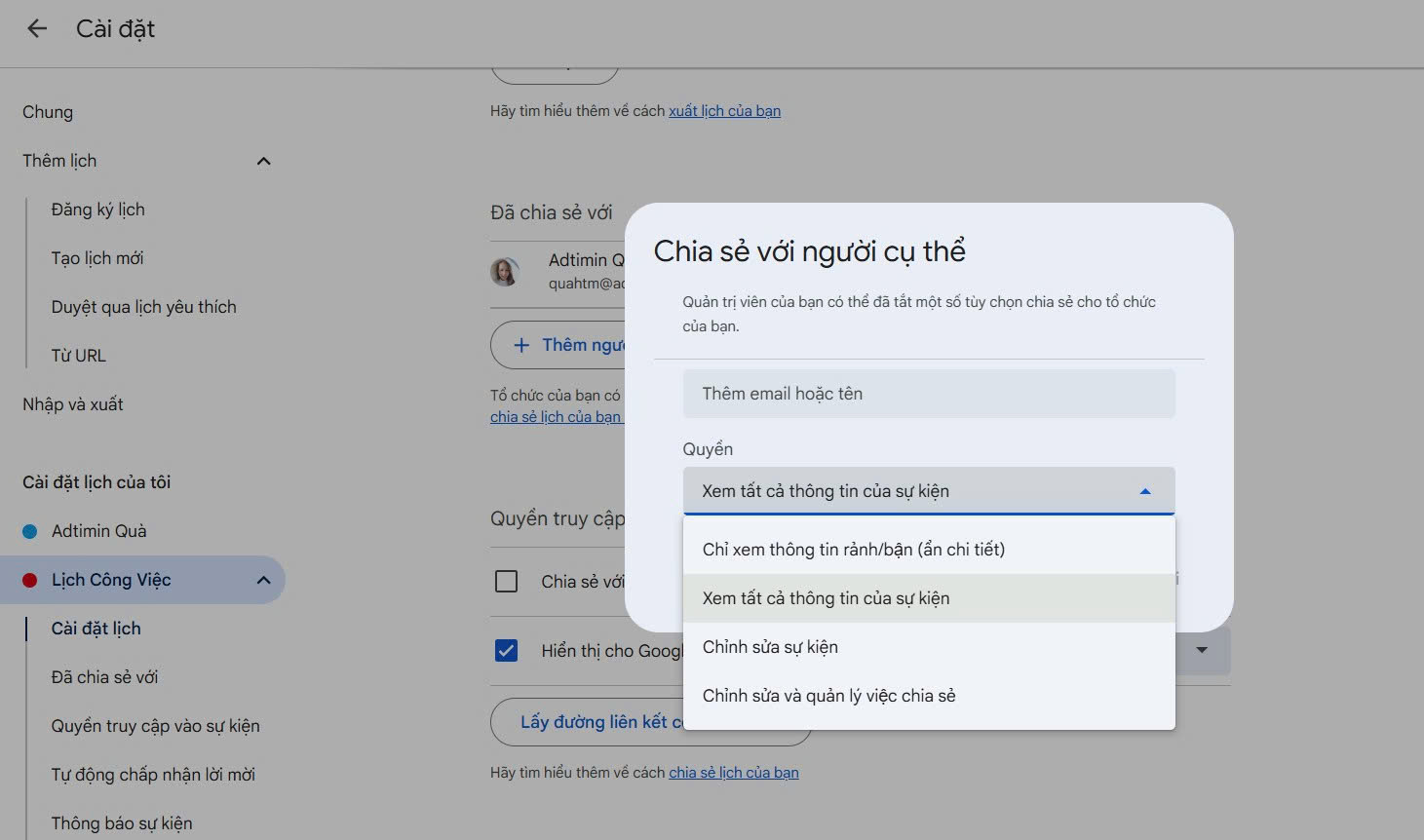
Cách sử dụng Google Calendar để quản lý công việc hiệu quả. Việc tạo lịch riêng cho phép phân loại và quản lý các sự kiện một cách hiệu quả. Đây là cách tuyệt vời để tách biệt hoạt động cá nhân và công việc. Thay vì lưu tất cả sự kiện vào một lịch duy nhất, bạn có thể tạo các lịch riêng cho từng mục đích như công việc, cá nhân, khách hàng hoặc dự án. Mỗi lịch có thể được đặt tên riêng, mô tả riêng, phân quyền chia sẻ và sử dụng màu sắc khác nhau, giúp dễ dàng theo dõi và tránh nhầm lẫn.
Các bước thực hiện như sau:
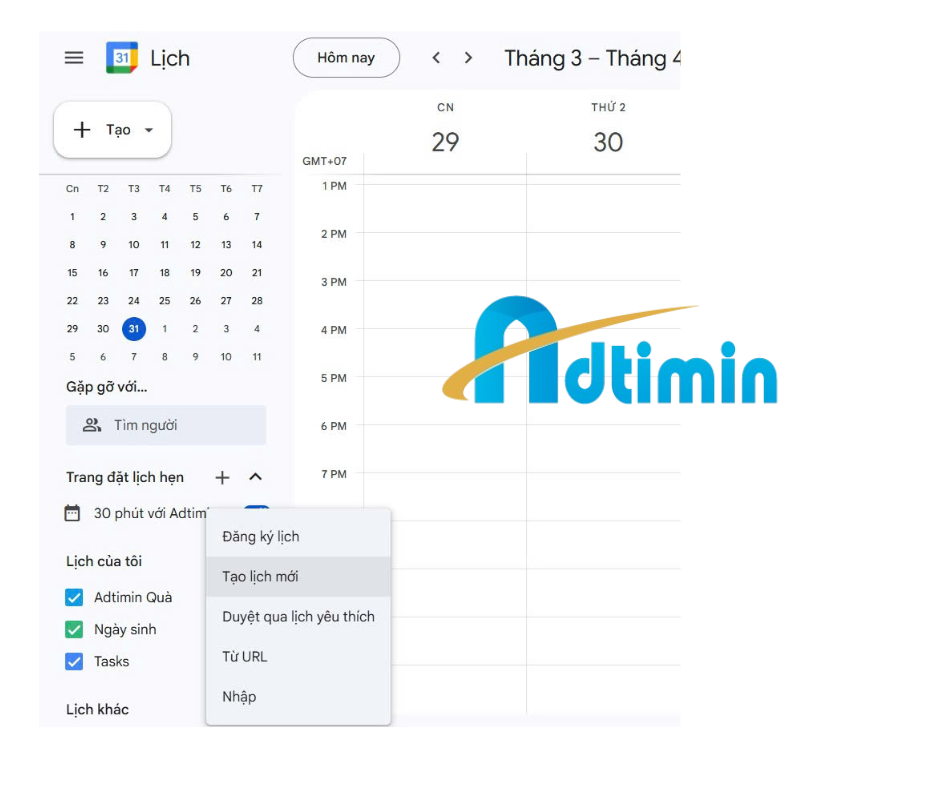
B1: Mở Google Calendar và nhấp vào nút “+” bên cạnh “Lịch khác”
B2: Chọn “Tạo lịch mới”
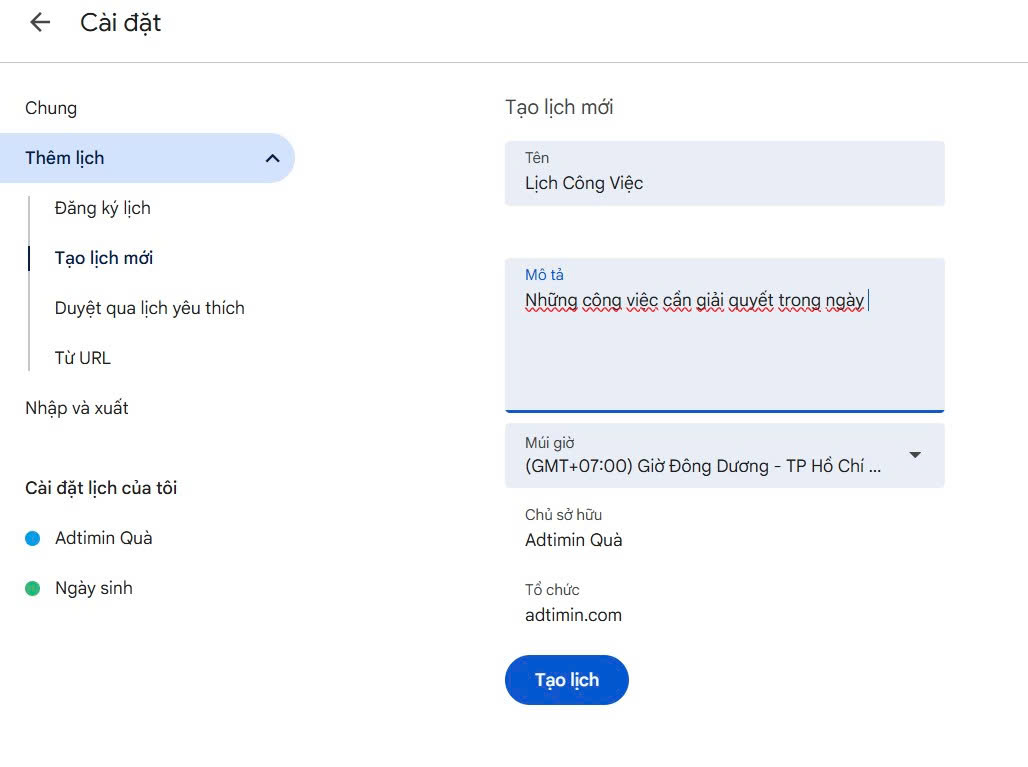
B3: Đặt tên cho lịch mới
B4: Tùy chỉnh màu sắc cho lịch
B5: Thiết lập các cài đặt bổ sung nếu cần
B6: Nhấp “Tạo lịch” để hoàn tất
Lên lịch cuộc gọi nhóm
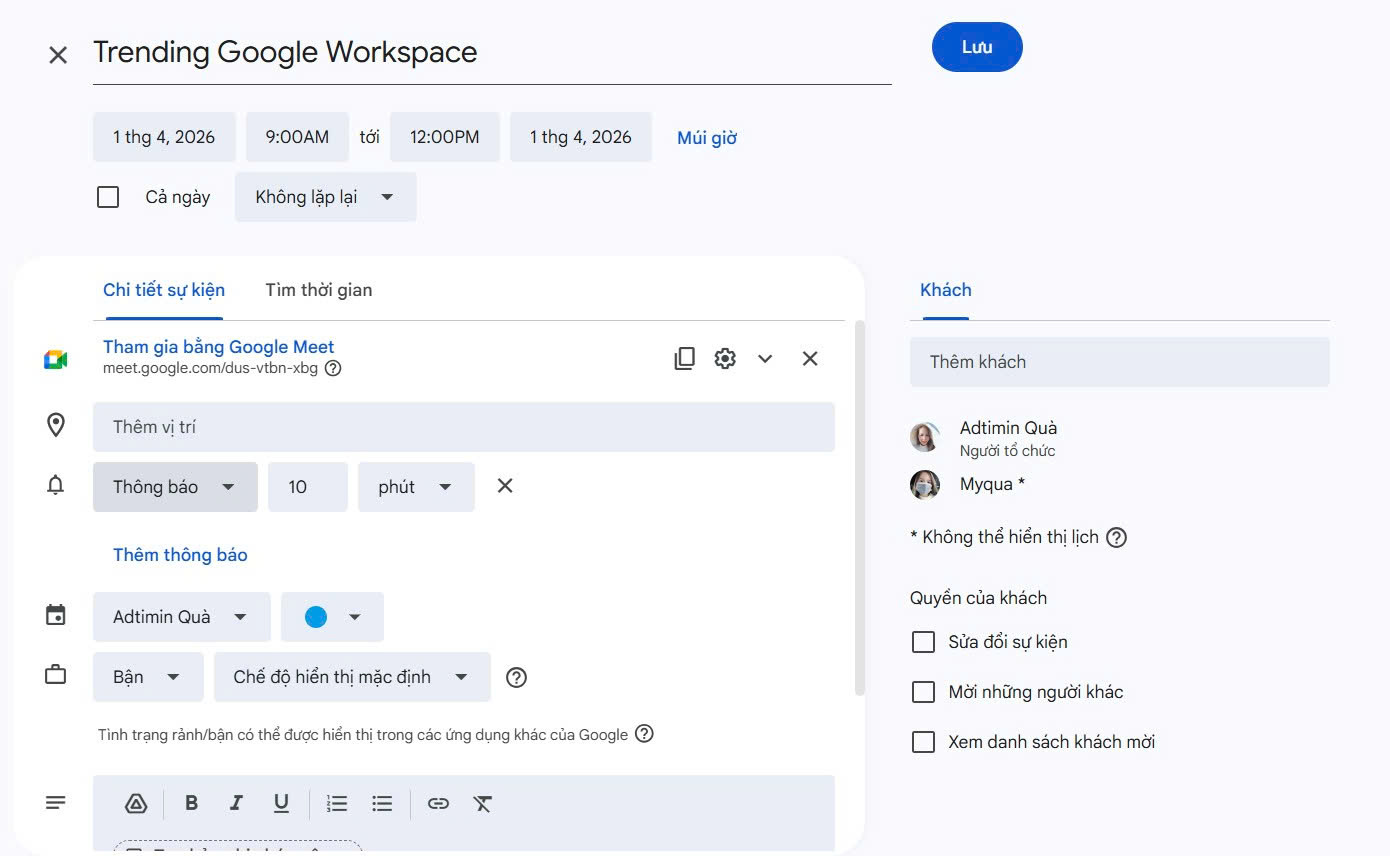
VIệc tạo lịch làm việc trực tuyến cho cuộc gọi giúp điều phối được thời gian giữa nhiều người một cách dễ dàng. Tính năng này của Google lịch đặc biệt hữu ích cho các nhóm làm việc từ xa hoặc ở các múi giờ khác nhau.
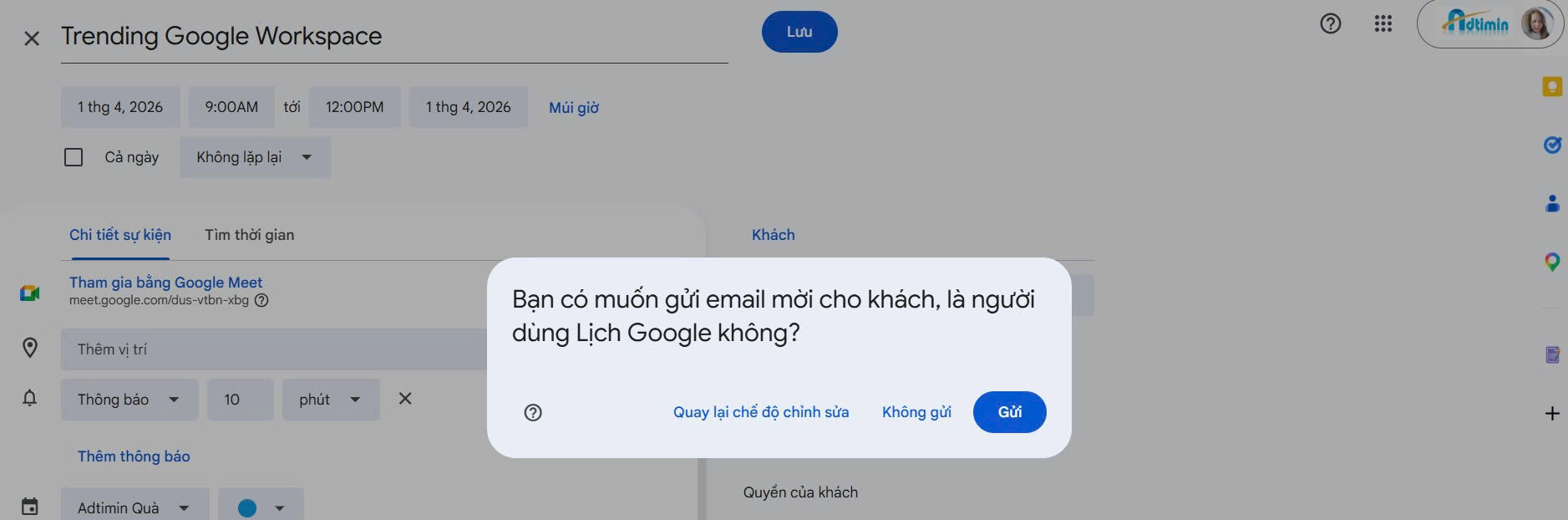
Bạn chỉ cần tạo sự kiện, thêm người tham gia bằng email, chọn thời gian phù hợp và hệ thống sẽ tự động gửi lời mời đến tất cả thành viên. Ngoài ra, công cụ còn hỗ trợ kiểm tra lịch rảnh của từng người để tránh trùng lịch, đồng thời tích hợp sẵn Google Meet để tạo link họp trực tuyến ngay trong sự kiện mà không phải nhắn hoặc gửi email cho từng người.
Các bước thực hiện như sau:
B1: Tạo sự kiện mới trong Google Calendar
B2: Nhấp vào “Thêm người” trong chi tiết sự kiện
B3: Nhập địa chỉ email của những người tham gia
B4: Sử dụng tính năng “Tìm thời gian” để xem lịch trống của mọi người
B5: Chọn thời điểm phù hợp cho tất cả
B6: Thêm chi tiết cuộc họp và lưu sự kiện
Cài đặt riêng tư cho sự kiện
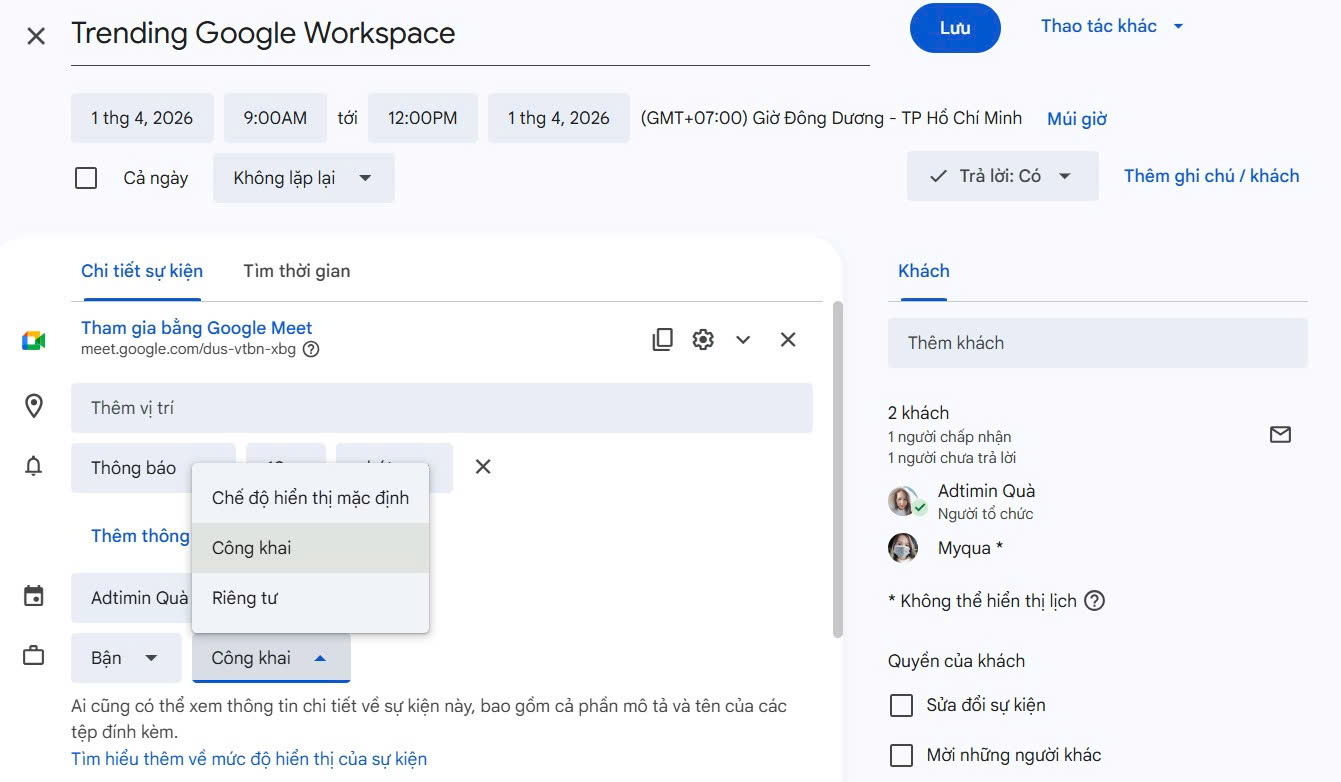
Cài đặt quyền riêng tư cho sự kiện cho phép kiểm soát việc hiển thị thông tin chi tiết về các hoạt động trong lịch của bạn.
Tại sự kiện bạn muốn cài đặt nhấp vào chọn mục thiết lập.Chọn một trong ba tùy chọn:
- “Mặc định” (theo cài đặt lịch)
- “Riêng tư” (Chỉ khách và những người có quyền chỉnh sửa đầy đủ đối với lịch này mới có thể thấy thông tin chi tiết về sự kiện.)
- “Công khai” (Ai cũng có thể xem thông tin chi tiết về sự kiện này, bao gồm cả phần mô tả và tên của các tệp đính kèm.)
Lưu thay đổi: Trước khi lưu, hãy xem xét cẩn thận việc cài đặt quyền riêng tư cho từng sự kiện, đặc biệt là những sự kiện quan trọng cần được ưu tiên hoặc giữ bảo mật.
Tích hợp Google Meet
Khi bạn đã tạo sự kiện thì mặc định hệ thống sẽ tự động tạo link họp và đính kèm vào sự kiện, đồng thời gửi đến tất cả người tham gia. Bạn chỉ cần chia sẻ link này cho người khác hoặc gửi email thì link họp đã đính kèm sẵn trong sự kiện và mọi người đều có thể tham gia được.
Đính kèm tệp trong Google Calendar
Sẵn trong tính năng tạo sự kiện nó sẽ có sẵn mục bạn có thể tải lên, đính kèm tệp từ google drive như tài liệu, biên bản ….vào trong luôn mà không phải thao tác thêm nhiều.
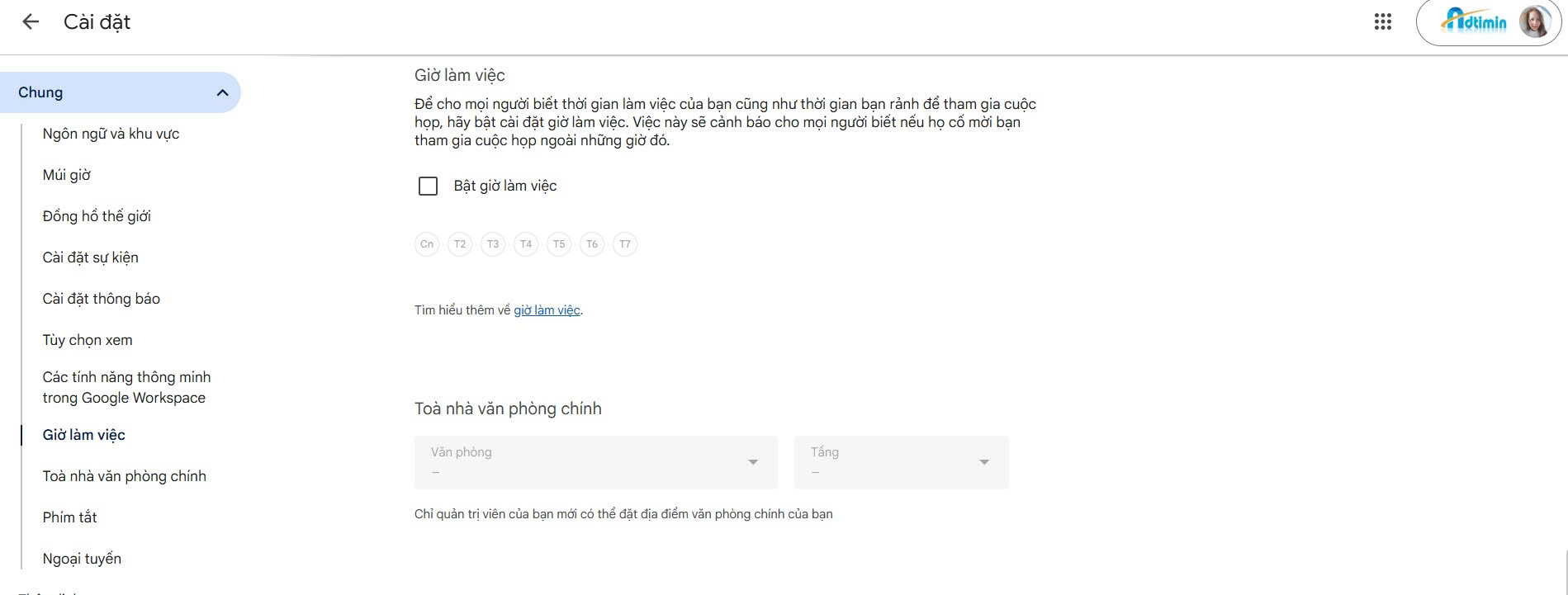
Thiết lập giờ làm việc
Tính năng này rất hữu ích cho mọi người, khi bạn đã cài đặt giờ làm việc (ví dụ: 8:00 – 17:00), những khung giờ ngoài thời gian này sẽ được đánh dấu là không khả dụng, giúp người khác tránh đặt lịch họp ngoài giờ. Ngoài ra, nếu có ai cố gắng tạo cuộc họp trùng vào thời gian ngoài giờ làm việc, Google Calendar sẽ hiển thị cảnh báo để điều chỉnh phù hợp.
Để thiết lập giờ làm việc bạn vào biểu tượng bánh răng để cài đặt. Chọn “Cài đặt” và tìm đến mục “Giờ làm việc”. Chọn ngày làm việc và khung giờ làm việc của bạn. Để mọi người có thể tìm và nhìn thấy và biết được thời gian bạn làm và bận.
Bật thông báo nhắc nhở trên desktop
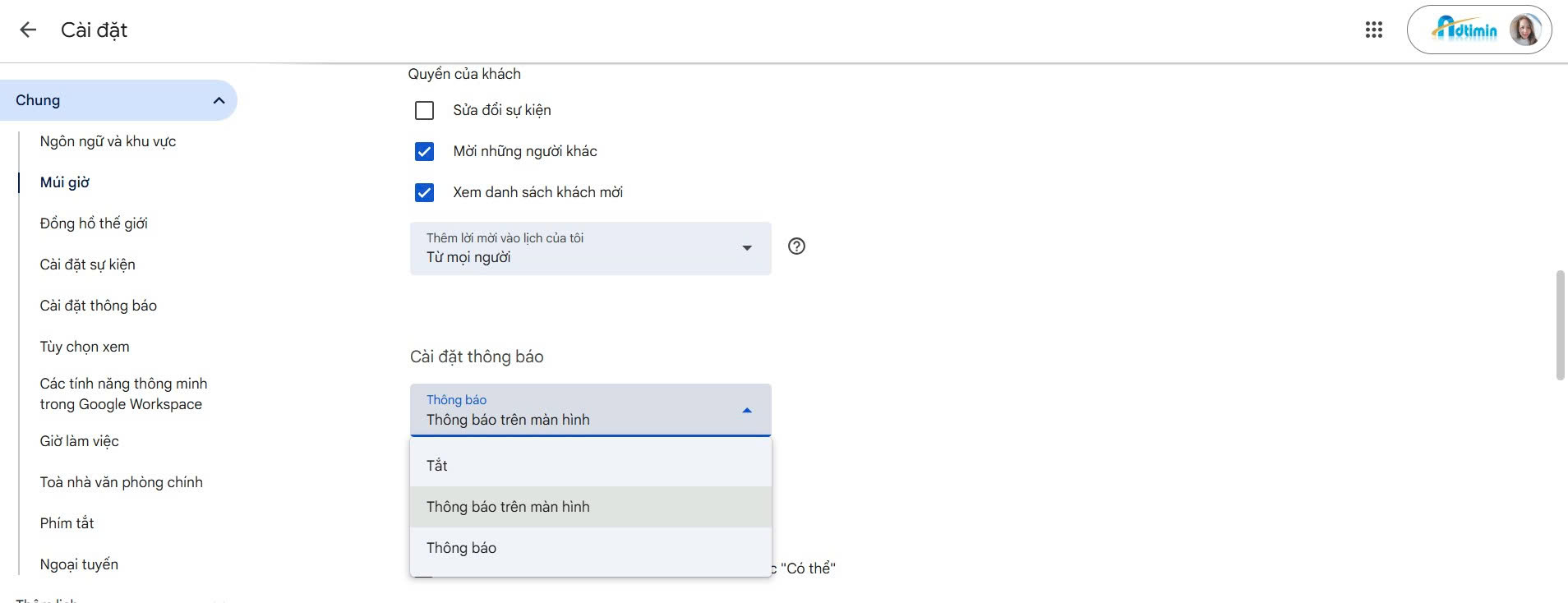
Bật thông báo Google Calendar trên desktop giúp bạn không bỏ lỡ các sự kiện quan trọng khi đang làm việc trên máy tính. Chi tiết cách sử dụng Google Calendar để thiết lập thông báo khi dùng PC các bước thực hiện như sau:
B1: Mở Google Calendar trên trình duyệt web.
B2: Nhấp vào biểu tượng bánh răng (Cài đặt) và chọn “Cài đặt”.
B3: Trong mục “Chung”, đảm bảo rằng tùy chọn “Thông báo trên màn hình” ( Hiển thị popup ngay trên máy tính hoặc điện thoại/ Xuất hiện góc màn hình khi gần đến giờ sự kiện) được bật.
Những câu hỏi thường gặp khi sử dụng Google Calendar
Chi phí sử dụng Google Calendar như thế nào?
Google Calendar hoàn toàn miễn phí cho người dùng cá nhân. Tuy nhiên, nếu bạn muốn sử dụng các tính năng nâng cao và dung lượng lưu trữ lớn hơn, bạn có thể cân nhắc sử dụng các gói trả phí của Google Workspace.
- Business Starter: Email chuyên nghiệp, 30GB lưu trữ/người dùng, họp video tối đa 100 người, trong vòng 24h.
- Business Standard: 2TB lưu trữ/người dùng, họp video tối đa 150 người, ghi lại cuộc họp, trong vòng 24h.
- Business Plus: 5TB lưu trữ/người dùng, họp video tối đa 500 người trong vòng 24h, ghi lại cuộc họp, báo cáo chuyên sâu.
- Enterprise: Lưu trữ không giới hạn, họp video tối đa 1000 người, bảo mật cấp doanh nghiệp.
Liên hệ ADTIMIN để được tư vấn và báo phí phù hợp từng gói dịch vụ
Cách cài đặt Google Calendar app trên điện thoại
Đối với thiết bị Android:
- Mở Google Play Store: Tìm kiếm ứng dụng “Lịch Google” hoặc “Google Calendar”.
- Nhấn “Cài đặt”: Chờ quá trình tải xuống và cài đặt hoàn tất.
- Mở ứng dụng: Đăng nhập bằng tài khoản Google của bạn để bắt đầu sử dụng.
Đối với thiết bị iOS (iPhone, iPad):
- Mở App Store: Tìm kiếm ứng dụng “Lịch Google” hoặc “Google Calendar”.
- Nhấn “Nhận”: Xác thực bằng Touch ID, Face ID hoặc mật khẩu Apple ID của bạn.
- Chờ quá trình tải xuống và cài đặt hoàn tất: Mở ứng dụng và đăng nhập bằng tài khoản Google của bạn.
Google Calendar có thể sử dụng ngoại tuyến không?
Google Calendar hoàn toàn có thể sử dụng ngoại tuyến trên cả máy tính và điện thoại. Trên máy tính, bạn chỉ cần bật chế độ ngoại tuyến trong cài đặt của Google Calendar trên trình duyệt Chrome. Trên điện thoại, sau khi cài đặt ứng dụng và đăng nhập, lịch sẽ tự động đồng bộ khi có kết nối internet, cho phép bạn xem và chỉnh sửa lịch ngay cả khi không có mạng.
Adtimin đã hướng dẫn bạn Cách sử dụng Google Calendar để quản lý công việc hiệu quả nhất như các cách ở trên. Mong qua bài viết này sẽ giúp bạn vận dụng tốt vào công việc của mình, nhất là các banjn dân văn phòng thì không nên bỏ qua mà hãy áp dụng ngay nhé!
Google Clendar nó không chỉ là công cụ xem lịch, mà còn là trợ lý giúp bạn quản lý công việc một cách khoa học, chuyên nghiệp và hiệu quả.


