

Việc tạo mã QR và chia sẻ, hiện nay được ứng dụng rất nhiều trong ngành dịch vụ, kinh doanh hay trường học…. Bởi tính tiện lợi và nhanh chóng của nó, giúp mọi người có thể chia sẻ link website, sản phẩm, tài liệu …. một cách nhanh chóng và dễ dàng. Tuy nhiên trong đó sẽ có một vài trường hợp mọi người chưa biết cách tạo mã QR như thế nào. Thì trong bài viết hôm nay Adtimin sẽ hướng dẫn đến các bạn cách tạo mã QR bằng Google Sheets nhanh và đơn giản nhất mà mọi người ai cũng có thể làm được.
QR code (Quick Response Code) là một dạng mã vạch hai chiều, cho phép chứa thông tin như liên kết website, văn bản, số điện thoại, email, mã sản phẩm, thông tin, form đăng ký hoặc vị trí bản đồ…. Người dùng có thể quét mã này bằng camera điện thoại hoặc ứng dụng quét QR để truy cập nhanh đến nội dung bên trong mà không cần nhập thủ công.
Lý do nên dùng Google Sheet tạo mã QR
Việc tạo mã QR bằng Google Sheets sẽ giúp cho bạn làm việc và quản lý dữ liệu giúp tiết kiệm thời gian và chi phí. Khi dữ liệu thay đổi, Mã QR có thể cập nhật nhanh chóng, đặc biệt phù hợp với nhu cầu tạo mã QR hàng loạt từ danh sách link, văn bản hoặc thông tin khách hàng. Nhờ khả năng lưu trữ trực tuyến, giúp bạn chia sẻ dễ dàng và chỉnh sửa linh hoạt hơn.
Hơn nữa, khi tạo mã QR bằng Google Sheets, bạn có thể dễ dàng tải xuống dưới dạng hình ảnh hoặc chèn trực tiếp vào tài liệu, email hoặc bảng in tem nhãn
- Tiết kiệm thời gian tạo mã QR
- Tạo mã QR hàng loạt nhanh chóng
- Dễ dàng chia sẻ dữ liệu, liên kết
Ứng dụng thực tế của QR code trong Google Sheets
QR code được tạo trực tiếp trong Google Sheets có thể ứng dụng linh hoạt trong nhiều tình huống thực tế. Người dùng có thể tạo QR code trên Google Sheets để quản lý danh sách khách hàng, chia sẻ link tài liệu, form đăng ký hoặc thông tin sản phẩm một cách nhanh chóng. Trong doanh nghiệp, QR code còn được dùng để check-in sự kiện, quản lý nhân sự, theo dõi kho hàng hoặc liên kết báo cáo dữ liệu. Nhờ khả năng tạo và chỉnh sửa hàng loạt, Google Sheets giúp việc quản lý QR code trở nên khoa học, tiết kiệm thời gian và hạn chế sai sót trong quá trình làm việc.
Hướng dẫn tạo mã QR bằng Google Sheets
Trước khi tạo mã QR trên Google Sheets bạn cần chuẩn bị sẵn nội dung muốn mã hóa như đường link website, link Google Drive, biểu mẫu Google Form hoặc văn bản thông tin. Sau đó làm theo hướng dẫn dưới đây
Hướng dẫn tạo mã QR trên Google Sheets bằng tiện ích bổ sung
Bước 1: Nhập nội dung cần tạo QR code vào một ô trong Google Sheets
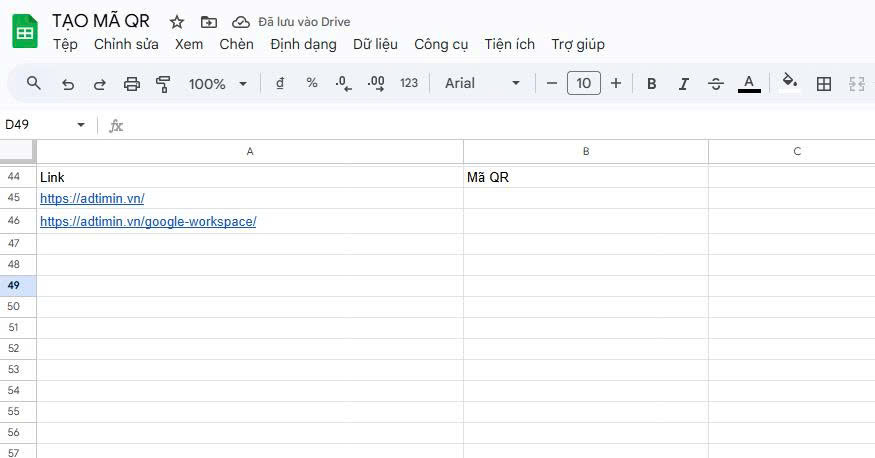
Bước 2: Tải Tiện ích bổ sung QR Code Generator về
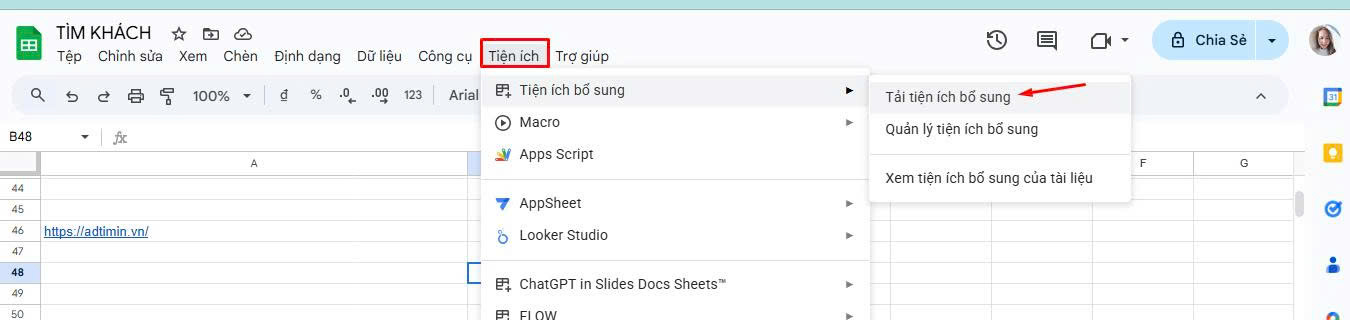
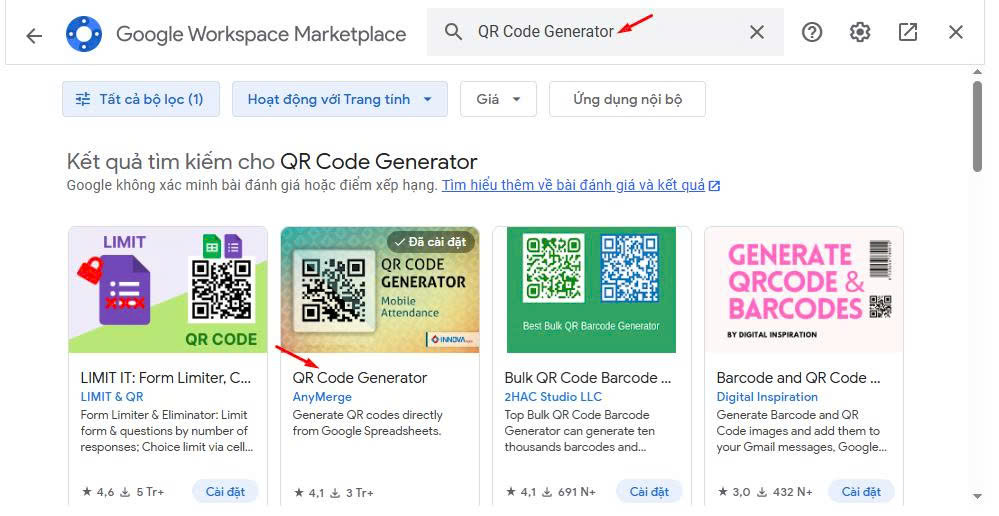
Bước 3: Mở tiện ích bổ sung QR Code Generator vừa tải về để kích hoạt
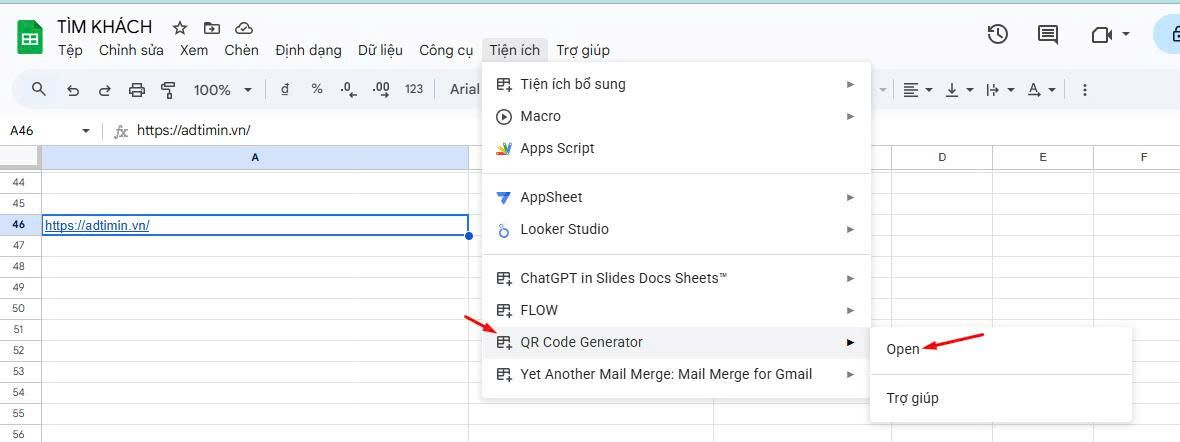
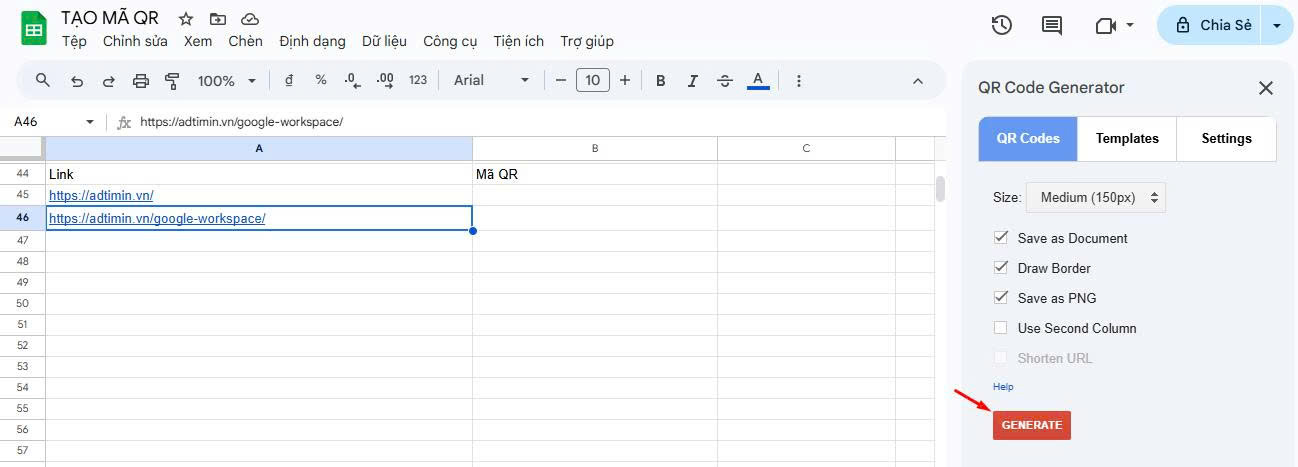
Bước 4: Tạo mã QR
Bạn nhấn vào link trang web muốn tạo mã QR, sau đó nhìn vào cạnh phải để điều chỉnh chế độ tạo mã QR trên Google Sheets từ tiện ích.
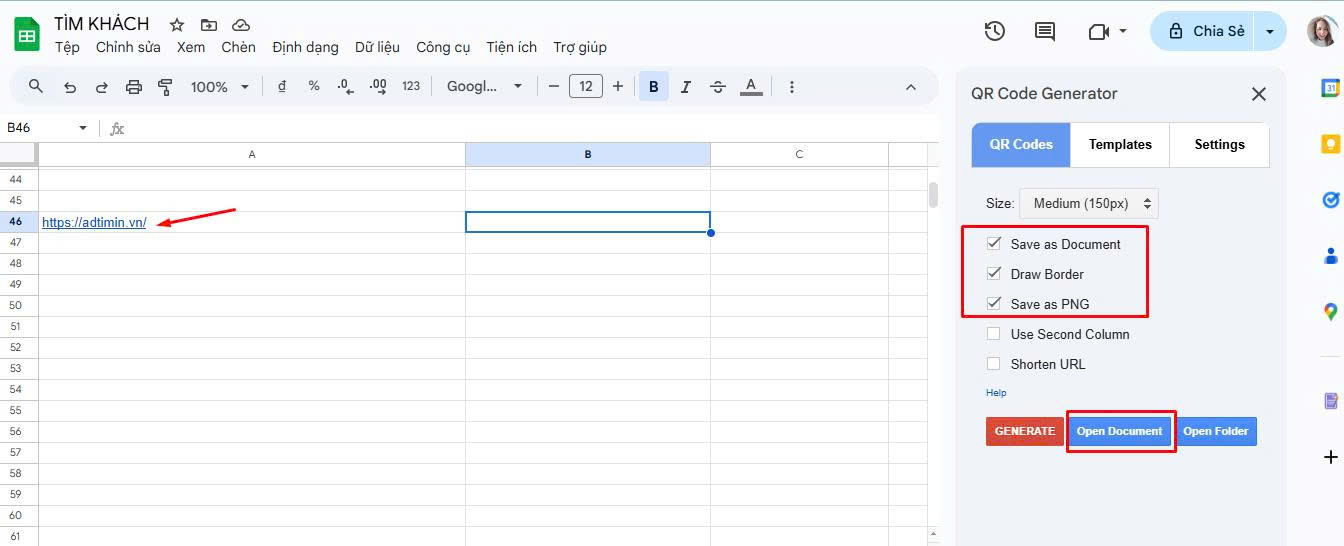
Kết quả bạn sẽ nhìn thấy tùy chọn mở tài liệu Google Docs để xem mã QR hoặc mở thư mục trên máy tính để xem ảnh mã QR.
Bước 5: Cuối cùng, bạn click vào Open để mở mã QR đã tạo.
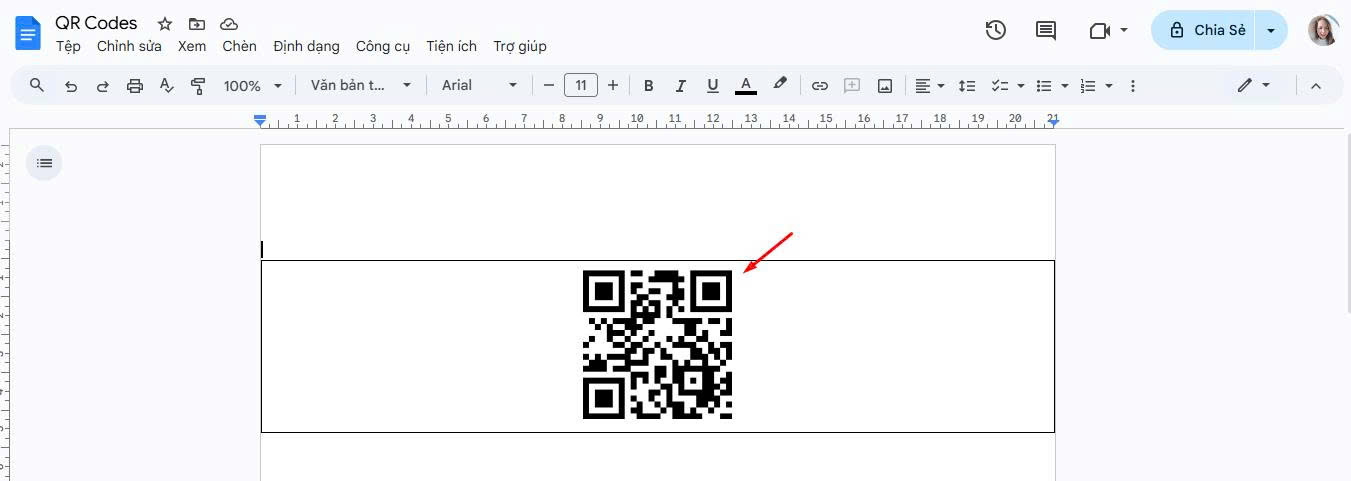
Sau khi bạn đã thực hiện tạo mã QR bằng Google Sheets bạn cần:
- In mã QR: In mã QR vào bất kỳ đâu bạn muốn, như danh thiếp, poster, tờ rơi, bảng thông báo, v.v. Chọn kích thước phù hợp để người dùng dễ dàng quét.
Gửi qua các ứng dụng nhắn tin: Chia sẻ hình ảnh mã QR qua các ứng dụng như Zalo, Messenger, WhatsApp… - Đăng lên mạng xã hội: Đăng hình ảnh mã QR lên các nền tảng như Facebook, Instagram… để nhiều người biết đến.
- Nhúng vào email: Đính kèm hình ảnh mã QR vào email và gửi cho người nhận.
- Người dùng quét mã: Trên điện thoại, mở ứng dụng camera hoặc một ứng dụng quét mã QR chuyên dụng. Đảm bảo mã QR nằm trọn trong khung hình của camera.Sau khi quét, điện thoại sẽ tự động mở ứng dụng Google Drive và đưa bạn đến đúng tệp hoặc thư mục mà mã QR đang trỏ tới.
Một số lưu ý khi tạo mã QR bằng Google Sheets
Để đảm bảo quá trình tạo mã QR bằng Google Sheets diễn ra suôn sẻ, ổn định và tạo mã chính xác, bạn cần nắm vững những lưu ý quan trọng dưới đây.
- Bạn nên kiểm tra mã QR sau khi tạo bằng thiết bị di động. Thao tác quét mã để đảm bảo mã dẫn đến đúng liên kết mong muốn.
- Nếu bạn cần tạo mã QR số lượng lớn, thay đổi màu sắc, thêm logo, Google Sheet không đáp ứng. Khi đó, bạn nên sử dụng các công cụ tạo mã QR chuyên nghiệp, cung cấp nhiều tùy chọn hơn.
- Hãy cẩn thận với các liên kết chứa thông tin nhạy cảm. Mã QR có thể được quét bởi bất kỳ ai có quyền truy cập vào Google Sheets của bạn.
Qua bài viết này, bạn đã được trang bị đầy đủ kiến thức từ cơ bản đến nâng cao về cách tạo mã QR bằng Google Sheets. Cách làm này không chỉ giúp tiết kiệm thời gian mà còn dễ dàng áp dụng cho nhiều tình huống thực tế như quản lý khách hàng, check-in sự kiện hay chia sẻ tài liệu nội bộ. Chúc các bạn tạo mã QR nhanh chóng và thuận lợi!


